マニュアルコンテンツにスキップ

EZROUND · ユーザーマニュアル

初回ログイン時から、各ラウンドの検査を完了します。

やりたいことを見つけて、エントリと手順に従ってください。
各セクションには画面ガイド、完了判定、操作リマインダーがあります。

テキストコンテンツバージョン 1.1.9+19 ・図ベース 0.1.15+15 ・作成日 2026-09-23

LIVE GUIDE操作経路

一連の検査は 4 つのステップで完了します。

  1. 01サインインして組織に参加するまずは会社や勤務状況を確認しましょう
  2. 02タスクの設定とディスパッチ人員、場所、時間を明確に手配する
  3. 03現地での提出と補足書類スキャンして記入し、写真を撮って保存します
  4. 04署名、追跡、送金スーパーバイザは完了と例外を直接制御します

APP 1.1.9+19で確認してください

少し時間をかけてこのマニュアルを理解してください

作業内容に応じて、必要な章から始めてください。

このマニュアルでは、EZROUND アプリの日常的な使用方法について説明します。 Web バックエンドとプラットフォームの内部管理については、このマニュアルの範囲外です。組織、役割、工場、APPのバージョンにより画面や操作できる項目が異なります。まず本人確認を行ってください。

  1. 1管理者設定
  2. 2スーパーバイザーがタスクを割り当てる
  3. 3検査官は到着すると報告書に記入します
  4. 4スーパーバイザーのサインオフと追跡
Android と iPhone: 画面はどう見えますか?

各セクションには、Android と iPhone の比率で没入型操作の模式図が表示されており、切り替えてクリックすると拡大できます。この画像は、デモンストレーション データを使用して、APP 0.1.15+15 のインターフェイス コンポーネント、ボタン、プロンプトに基づいて再構築されています。実際のデバイスのスクリーンショットではありません。

どちらのレイアウトも、APP によって共有されるインターフェイスに基づいています。携帯電話の枠、文字の大きさ、間隔はイメージであり、各携帯電話の動作確認を意味するものではありません。一部の図には、このセクションに必要なブロックまたはダイアログ ボックスのみが示されています。省略された内容や出現条件は画像の下に説明してあります。

カメラ、QR スキャン、NFC センサー、サードパーティのログイン用のシステム ウィンドウは、ユーザー自身ではシミュレートされません。携帯電話に表示される実際のプロンプトに従ってください。各セクションの「ボタン、プロンプト、例外処理」を展開すると、ボタンの機能、キャンセル方法、失敗時の処理を確認できます。

01

始めましょう

EZROUND を初めて使用する場合は、まずログインして組織に参加し、次にこのジョブの本人確認を行ってください。

すべてのユーザー

1.1 EZROUNDにログイン

ここから入ってくださいアプリを開く→ログイン画面

組織への参加に使用したのと同じアカウントを使用してください。異なるログイン方法が異なるアカウントに対応する場合があります。タスクが見つからないからといって別のタスクを作成しないでください。

操作手順

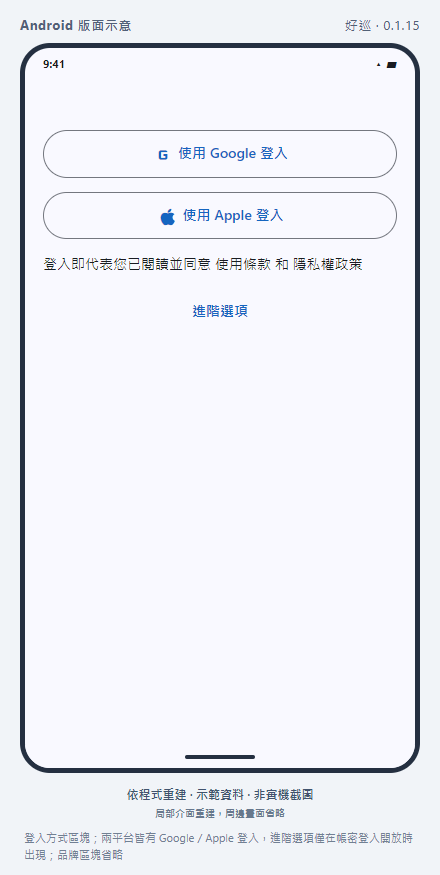
  1. 画面に表示される「Google でサインイン」をクリックします。 Apple サインインは、サポートされているデバイスと環境で表示されます。ログインウィンドウに従ってアカウントを選択し、認証を完了します。
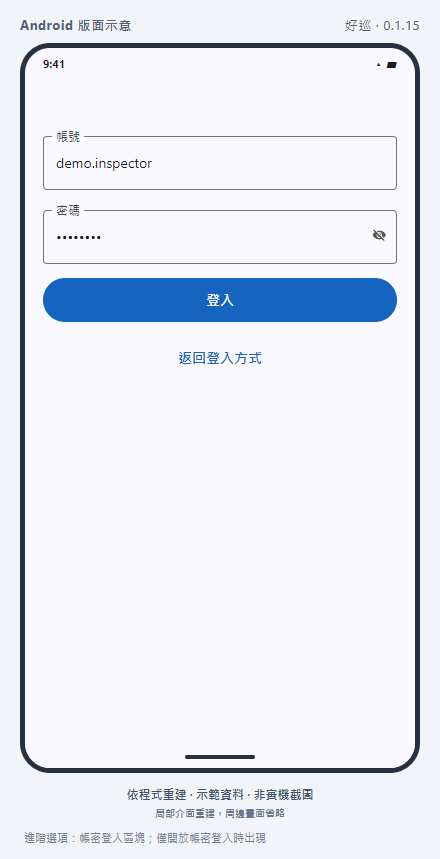
  2. 会社が EZROUND アカウントとパスワードを提供している場合は、「詳細オプション」を展開し、「アカウント」と「パスワード」を入力して、「ログイン」をクリックします。
  3. ログイン後に「私の組織」が表示された場合は、参加している組織を選択するか、次のセクションに従って参加を申請してください。組織が選定されていない場合には検査機能がないのが普通である。
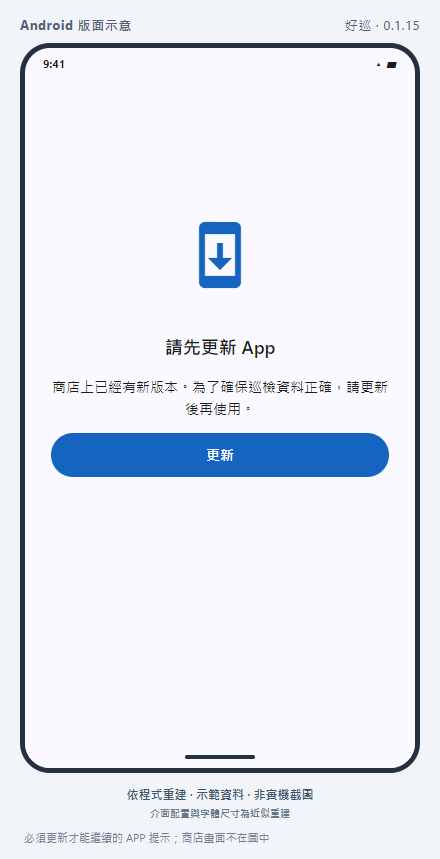
  4. アプリの更新を求める画面が表示された場合は、まず「更新」をクリックしてストアの更新を完了し、再度ログインしてください。
  5. 組織に参加または選択していない場合は、一番下に「個人設定、組織、概要」があり、デフォルトで組織が表示されます。この時点で、「その他」を検索しなくても、下部から直接データを変更したり、ログアウトしたり、サポートを表示したりすることができます。
どのように完成するのでしょうか?

自分の組織を表示し、選択した後にそのアイデンティティのホームページに入ることができます。

操作リマインダー

Google/Apple ログインのパスワードは、元のログイン サービスで管理する必要があります。 EZROUND では、そのようなアカウントのパスワードのリセットは提供しません。

Android 比例シミュレーションの EZROUND にログインします。詳細オプション: アカウント パスワード ログイン ブロック;アカウントのパスワードがログイン用に開かれている場合にのみ表示されます。実機のスクリーンショットではなく、プログラムに従って再構築しました。
シミュレーション図・画像をクリックすると拡大します詳細オプション: アカウントとパスワードのログインブロック。アカウントとパスワードがログイン用に開いている場合にのみ表示されます画像はAPP 0.1.15+15・非実機のスクリーンショットに基づいていますテキスト バージョン 1.1.9+19 とのイメージごとの整合性チェックはまだ完了していません
操作画面の追加(1ステータス)
Android スケールのリアルな表現 EZROUND にログインします。ログインメソッドブロック。どちらのプラットフォームにも Google/Apple ログインがあり、詳細オプションはアカウント ログインが有効な場合にのみ表示されます。ブランドブロックは省略されています。実機のスクリーンショットではなく、プログラムに従って再構築しました。
シミュレーション図・画像をクリックすると拡大しますログインメソッドブロック。どちらのプラットフォームにも Google/Apple ログインがあり、詳細オプションはアカウント ログインが有効な場合にのみ表示されます。ブランドブロックは省略されています画像はAPP 0.1.15+15・非実機のスクリーンショットに基づいていますテキスト バージョン 1.1.9+19 とのイメージごとの整合性チェックはまだ完了していません
画面ガイド
  1. Googleでサインイン / Appleでサインイン
  2. 詳細オプション → アカウント、パスワード、ログイン
ボタン、プロンプト、例外処理 5項目
ログイン方法に戻る
詳細オプションをオンにすると、Google/Apple ログインの選択に戻ることができます。
利用規約/プライバシーポリシー
読み取りはログイン ページで有効にできます。外部ログインがキャンセルされた場合は、元のログイン ページに戻り、正しいアカウントを選択してください。
アカウントまたはパスワードが入力されていません
フィールドの下部にあるプロンプトに従って情報を入力し、「ログイン」をクリックします。ログインに失敗した場合は、ログイン方法を確認し、新規アカウントの作成を続けないようにしてください。
パスワードフィールドの右側にある目のアイコン
1 回クリックするとパスワードが表示され、もう一度クリックするとマスクが復元されます。表示モードを切り替えるだけであり、ログインは送信されません。周囲の人にパスワードが見られていないか注意してください。
Android では Apple を使用してログインすることもできます
どちらのプラットフォームでも Google と Apple のログインが提供されます。 iPhone の Apple ログイン プロセスはネイティブ プロセスを使用します。 Android は Web ログイン プロセスを開始し、プロンプトに従ってアプリに戻ります。
このセクションへのリンク #

すべてのユーザー

1.2 社内組織に参加してレビューの進捗状況を確認する

ここから入ってください私の組織 → 組織に参加する

「参加コード」は当社が提供するエントリーコードです。申請書を提出した後も、マネージャーによる審査を待つ必要があります。

操作手順

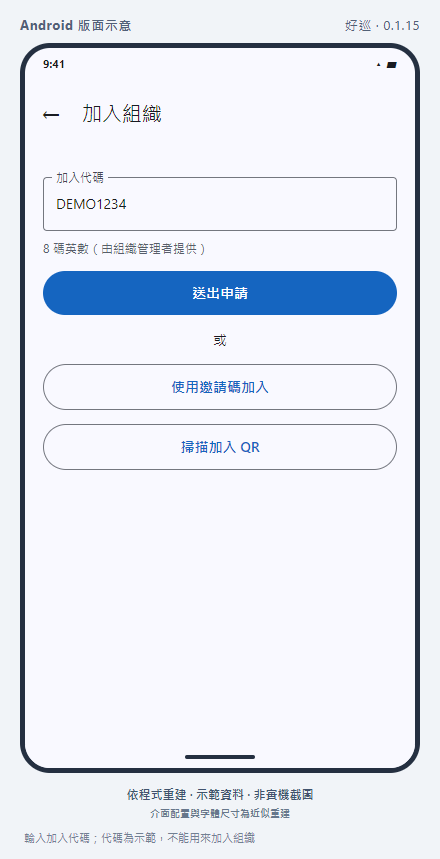
  1. 組織管理者から8桁の「参加コード」、または組織の参加QRコードを取得します。
  2. 「組織に参加」をクリックし、コードを入力して「申請を送信」をクリックします。また、「スキャンして QR に参加」をクリックしてカメラの使用を許可し、画像コードと位置合わせすることもできます。
  3. 「アプリケーションが送信されました」が表示されたら、「組織→自分のアプリケーション」に戻ってステータスを確認します。レビューが保留中であるため、組織管理者に連絡してください。
  4. 承認後、「私の組織」に戻り、組織を再編成し、クリックします。返品された場合は理由を明確にして再度お申し込みください。
どのように完成するのでしょうか?

組織が一覧に表示され、切り替え後に許可されている機能が確認できます。

操作リマインダー

「申請を送信しました」を「参加しました」と間違えないでください。参加コードと対象の招待コードには異なる用途があります。

会社組織に参加して、レビューの進捗状況、Android スケール シミュレーションを確認します。参加コードを入力します。コードはデモンストレーションであり、組織に参加するために使用することはできません。実機のスクリーンショットではなく、プログラムに従って再構築しました。
シミュレーション図・画像をクリックすると拡大します参加コードを入力してください。コードはデモンストレーションであり、組織に参加するために使用することはできません画像はAPP 0.1.15+15・非実機のスクリーンショットに基づいていますテキスト バージョン 1.1.9+19 とのイメージごとの整合性チェックはまだ完了していません
画面ガイド
  1. コードを追加 → 申請を送信
  2. スキャンして QR に参加します
  3. 私の申請: 審査待ち/追加/返品/放置
ボタン、プロンプト、例外処理 3 件
スキャンして QR を追加 → 懐中電灯
光が不十分な場合は、補助光に切り替えることができます。スキャンできない場合は、戻ってコードを入力して参加できます。
カメラが起動しない
カメラの権限が許可されていることを確認します。それでもスキャンできない場合は、会社が提供するテキスト コードを使用してください。
参加コード/招待コード
参加コードにより、審査を受けるアプリケーションが送信されます。 1 回限りの招待コードが受け入れられ、直接参加できます。混合エントリを入力することはできません。
このセクションへのリンク #

招待されたユーザー

1.3 組織の招待を受け入れる

ここから入ってください私の組織 → 組織への招待

企業は登録済みアカウントを直接招待することもできます。この招待を承諾した後は、参加審査を待つ必要はありません。

操作手順

  1. 招待されたメールに対応するアカウントでログインし、「組織への招待」を開きます。
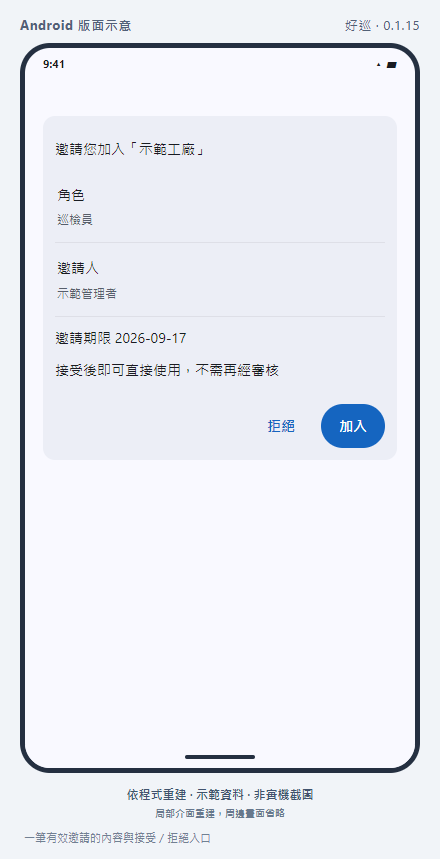
  2. 組織名、招待者、役割、招待期間を確認し、参加したい企業であることを確認してください。
  3. [参加] をクリックし、終了したら [私の組織] に戻ります。同意しない場合は、「拒否」をクリックして確認します。
  4. 企業が別のワンタイム招待コードを提供している場合は、「組織に参加 → 招待コードを使用して参加」に進み、招待コードを入力して確認します。指定された電子メール アカウントを使用する必要があります。
どのように完成するのでしょうか?

「参加しました」メッセージを確認して、招待された組織に切り替えることができます。

操作リマインダー

対象の招待はアプリを使用してプッシュされ、招待状は送信されません。プッシュを受け取っていない場合でも、「組織への招待状」を直接確認できます。期限切れまたは拒否された場合は、管理者に再招待するよう依頼してください。

組織の招待を受け入れ、Android スケールのリアルなジェスチャーを実現します。有効な招待状の内容と承認/拒否のエントリ。実機のスクリーンショットではなく、プログラムに従って再構築しました。
シミュレーション図・画像をクリックすると拡大します有効な招待状の内容と承諾/拒否画像はAPP 0.1.15+15・非実機のスクリーンショットに基づいていますテキスト バージョン 1.1.9+19 とのイメージごとの整合性チェックはまだ完了していません
画面ガイド
  1. 組織名、役割、招待者、招待期間
  2. 参加/辞退
ボタン、プロンプト、例外処理 3 件
参加する
現在選択されている招待を受け入れます。完了したら組織に切り替えます。
拒否→OK/キャンセル
確認後、招待は無効になり、相手は再度招待する必要があります。キャンセルされた場合、招待状は保持されます。
リストが空か、招待の有効期限が切れています
ログイン電子メールを確認し、リストを再編成します。キャンセルまたは有効期限が切れている場合は、管理者に再送信を依頼してください。
このセクションへのリンク #

メンバー全員

1.4 ホームページを知り、組織とアイデンティティを切り替えます

ここから入ってください下部のナビゲーション バー。左上のメニュー

組織によってどの会社で働いているかが決まり、アイデンティティによって現在どの操作ポータルが表示されているかが決まります。所有者は追加の組織関係であり、4 番目の切り替え可能な ID ではありません。

操作手順

  1. まず、ホームページで組織名、名前、身元、組織時計を確認し、間違った組織を入力していないかを確認してください。
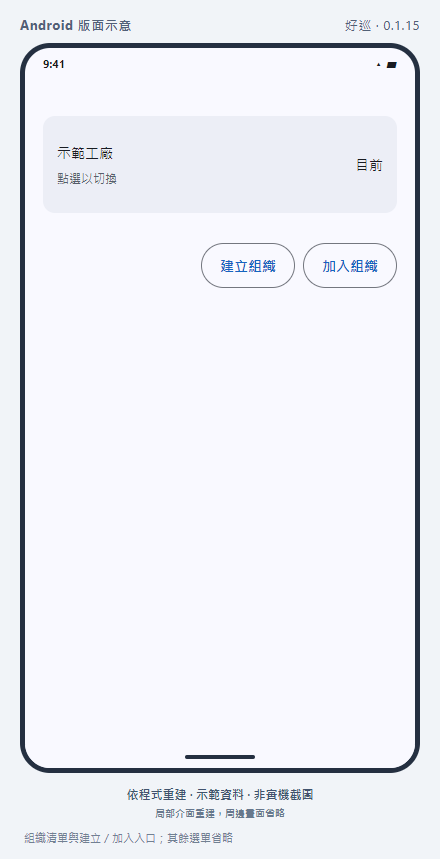
  2. 会社を変更するには、「私の組織」を開き、対象の組織をクリックします。スーパーバイザーは、「詳細 → 私の組織」から入るか、左上隅のメニューで組織名をクリックできます。
  3. 同時に複数の ID を持っている場合は、左上隅のメニューを開き、「ID の切り替え」でマネージャー、スーパーバイザー、または検査官を選択します。 ID が 1 つしかない場合、スイッチャーは表示されません。
  4. インスペクタの下部には「概要、自分のタスク、スキャン、自分の組織など」があります。マネージャーは「概要、検査記録、タスクの概要、私の組織など」です。スーパーバイザーの 4 番目のグリッドは「レポート センター」です。
  5. その他の機能は「その他」からアクセスしてください。関数ページの左上隅にある戻る矢印を使用すると、前のページに戻ることができます。リストが更新されていないように見える場合は、ページの更新またはプルダウンを使用して更新してください。
どのように完成するのでしょうか?

組織、アイデンティティ、ボトムエントリーは本作と一致しています。

操作リマインダー

ID を切り替えても、新しい権限は取得されません。適切な ID またはファクトリーがない場合は、管理者に役割の割り当てを確認するよう依頼してください。

ホームページ、組織とアイデンティティの切り替え、Android スケールのリアルな表示を理解します。組織リストと作成/参加の入り口。その他のメニューは省略させていただきます。実機のスクリーンショットではなく、プログラムに従って再構築しました。
シミュレーション図・画像をクリックすると拡大します組織リストとポータルの作成/参加。その他のメニューは省略画像はAPP 0.1.15+15・非実機のスクリーンショットに基づいていますテキスト バージョン 1.1.9+19 とのイメージごとの整合性チェックはまだ完了していません
画面ガイド
  1. 左上隅のメニュー: 組織とアイデンティティ
  2. 下部のナビゲーション: 日常の機能
  3. 詳細: その他のツールと個人設定
ボタン、プロンプト、例外処理 3 件
左上のメニュー
現在のアカウント/組織を表示します。複数の ID を持つ人は ID を切り替えることができます。役割に応じて下部以降の内容が変わります。
組織が非アクティブ化されました
非アクティブ化を参加しないことと誤解しないでください。組織のマネージャーにステータスを確認するよう依頼してください。
戻って更新する
前のレベルに戻ります。リストがドロップダウンを更新したり、アイコンが再配置されたりしたときに、現在の組織データを再ロードできます。
このセクションへのリンク #

メンバー全員

1.5 よく使う機能を先頭に置く

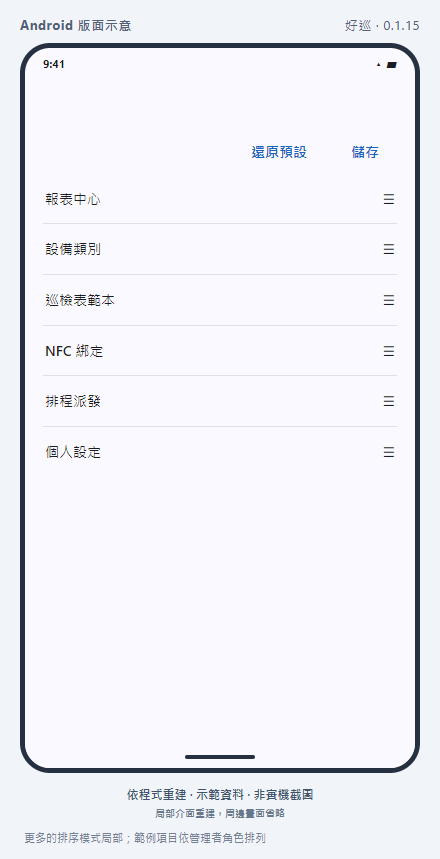
ここから入ってください詳細 → 右上隅の「注文を調整」

「More」機能の位置は自分で調整できるため、マニュアルは機能名に従ってガイドされており、セルの数を覚える必要はありません。

操作手順

  1. 「その他」と入力し、右上隅の「注文を調整」をクリックします。
  2. 機能の横にあるハンドルをドラッグして、頻繁に使用する項目を前面に移動します。
  3. 「保存」をクリックして完了します。復元する必要がある場合は、調整モードに入り、「デフォルトに戻す」をクリックします。
どのように完成するのでしょうか?

「その他」に戻ると、設定した順番に機能が並びます。

操作リマインダー

異なる ID の配置は個別に保存されます。

よく使う機能を前面に配置し、Androidのリアルなスケール感を表現。ソートモード部分の追加。サンプル プロジェクトはマネージャーの役​​割に従って配置されています。実機のスクリーンショットではなく、プログラムに従って再構築しました。
シミュレーション図・画像をクリックすると拡大します並べ替えモードの部分が増えました。マネージャーの役割ごとに整理されたプロジェクトの例画像はAPP 0.1.15+15・非実機のスクリーンショットに基づいていますテキスト バージョン 1.1.9+19 とのイメージごとの整合性チェックはまだ完了していません
画面ガイド
  1. 並べ替え → ハンドルをドラッグ → 保存
  2. デフォルトに戻す
ボタン、プロンプト、例外処理 3 件
順序を調整→ドラッグ→保存
調整モードでハンドルをドラッグし、保存を押して編集を終了します。
デフォルトに戻す
カスタム並べ替えを即座にクリアし、デフォルトの順序に戻し、再度 [保存] を押すことなく編集モードを終了します。
機能カードの長押し
調整シーケンスモードに入ることができます。
このセクションへのリンク #
02

検査官: 1 ラウンドの検査を完了する

毎日最初にサプリメントを確認し、次に今日のタスクと期限を確認することをお勧めします。現場でのプロセスは、タスクを確認→NFCまたはQRでデバイスを識別→記入→送信→同期確認。

検査官

2.1 個人的な概要から今日の仕事を整理する

ここから入ってください下部「概要」

個人概要には、自分のやるべきことや最近の検査結果が集中して表示されます。

操作手順

  1. まず組織と本人確認を行い、「補足対象」に上司から要求された内容が含まれているかどうかを確認します。
  2. 「今日のタスク」と「残業タスク」をチェックし、カードをクリックして対応するリストを入力します。
  3. 「承認待ち」をチェックして、送信済みで監督者による処理を待っているレコードについて確認します。以下の傾向グラフは、正常、異常、および適用外の最近の分布を示しています。
どのように完成するのでしょうか?

今日どのタスクがパトロールされるのか、どのタスクを最初に修復する必要があるのかを把握します。

操作リマインダー

カード番号は例であり、組織の情報を表すものではありません。

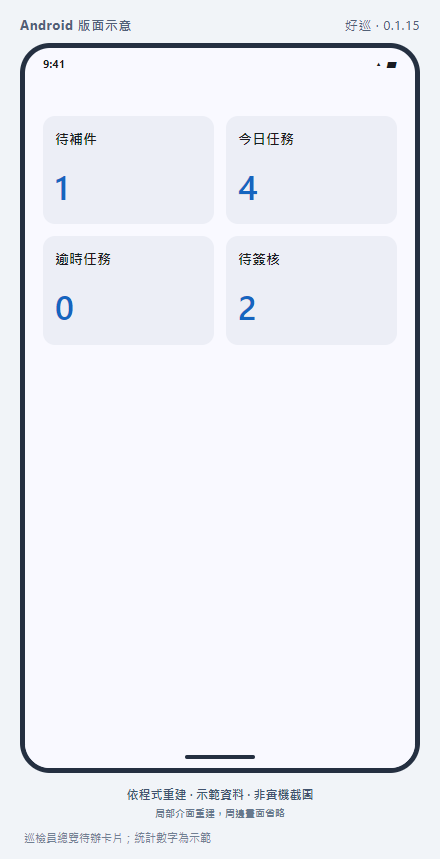
今日の作業を個人的な概要、Android スケールのリアルな表現から整理します。検査官の概要 To Do カード。デモンストレーションとしての統計。実機のスクリーンショットではなく、プログラムに従って再構築しました。
シミュレーション図・画像をクリックすると拡大します検査官の概要 To Do カード。例としての統計画像はAPP 0.1.15+15・非実機のスクリーンショットに基づいていますテキスト バージョン 1.1.9+19 とのイメージごとの整合性チェックはまだ完了していません
画面ガイド
  1. 補充予定/今日のタスク/期限を過ぎたタスク/承認予定
  2. 過去 7 日間の検査
ボタン、プロンプト、例外処理 2 件
補充予定/今日のタスク/期限を過ぎたタスク/承認予定
各カードは対応するリストに入ります。ゼロという数字は、必ずしもすべての組織にやるべきことがないことを意味するわけではありません。
利用可能な新しいバージョンがあります → アップデート
ストアの更新を有効にします。戻ってきたらタスクを再確認してください。
このセクションへのリンク #

検査官

2.2 タスクと検査ポイントの表示

ここから入ってください下部の「マイタスク」→「タスク」をクリックします

タスクには複数のデバイスが含まれる場合があります。 "5/8 points" on the list means that this task has 8 inspection points, 5 of which have been completed.

操作手順

  1. 「マイタスク」を開き、タスク名、ファクトリー、期限に基づいて今回実行したいタスクを選択します。必要に応じて、右上隅を使用してフィルタリングし、「すべて、保留中、進行中、補充予定」を選択します。
  2. タスクをクリックすると、タスク番号、期限、完了進捗状況、装備リストを確認できます。
  3. 現場に到着したら、「検査ポイントをスキャン」を押し、NFCセンサーを選択するかQRをスキャンします。完了したポイントについては、最新の検査記録を確認できます。
  4. 1 つのポイントが完了したら、詳細に戻り、進捗状況の更新を確認してから、次のポイントに進みます。
どのように完成するのでしょうか?

タスクの各検査ポイントには結果があり、保留中の項目がないことが確認されます。

操作リマインダー

ポイントの完了と監督者の承認は別のものです。 「すべて完了」はまだ承認を待っている可能性があります。

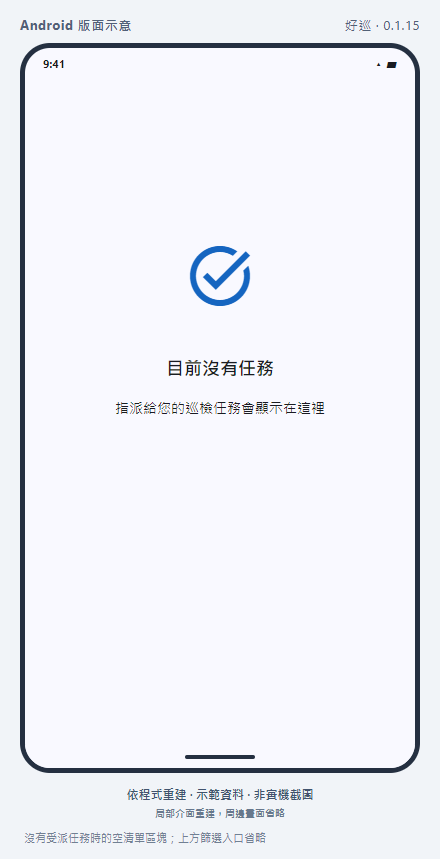
タスクと検査ポイントの表示、Android スケールのリアルな表現。タスクが割り当てられていない場合は空のリスト ブロック。上位フィルタのエントリは省略されています。実機のスクリーンショットではなく、プログラムに従って再構築しました。
シミュレーション図・画像をクリックすると拡大しますタスクが割り当てられていない場合は、空のリスト ブロック。上部のフィルタエントリは省略されています画像はAPP 0.1.15+15・非実機のスクリーンショットに基づいていますテキスト バージョン 1.1.9+19 とのイメージごとの整合性チェックはまだ完了していません
画面ガイド
  1. タスク名、番号、現場、期限
  2. 完了ポイント/合計ポイント
  3. ポイントタスク→点検ポイント一覧
ボタン、プロンプト、例外処理 3 件
フィルター → すべて
予想されるタスクが表示されない場合は、まずステータス フィルターを解除してから、担当者と組織を確認してください。
検査箇所 → 記録・交換の閲覧
The most recent records can be opened for completed points;記入するポイントは補充することができます。 generally, the unfinished points are scanned first.
プロンプトが完了しました
完了したポイントを未完了のポイントとして再度送信することはできません。 check the records first and do not fill in duplicate information.
このセクションへのリンク #

検査官

2.3 デバイスの前で NFC を感知するか、QR をスキャンします

ここから入ってください下部の「スキャン」。またはタスクの詳細→スキャン検査ポイント

NFC タグと QR タグの両方を使用してデバイスを識別できます。 NFC を使用する前に、携帯電話が NFC をサポートし、有効になっていることを確認してください。 QRを使用する前にカメラの許可を許可してください。

操作手順

  1. 確認したいデバイスの前に立ち、「スキャン」と入力し、画面に従ってラベル付け方法を選択します。 NFC の場合は、携帯電話の感知位置をデバイスのラベルの近くに置き、しばらくそのままにしてください。 QR の場合は、完全な画像コードをカメラのスキャン範囲内に配置してください。
  2. 識別後、デバイス名を確認します。割り当てられている未完了のタスクが 1 つだけの場合は、入力ページに移動します。複数の未完了のタスクが割り当てられている場合は、タスク名と期限に基づいて正しいタスクを選択してください。
  3. 特定のタスクからスキャンに入ると、システムはデバイスがそのタスクに属しているかどうかを確認します。一致しない場合は、戻ってタスクとラベルを確認してください。
  4. NFC センシングが失敗した場合は、「NFC センサー」を押して再試行できます。 QR スキャンが失敗した場合は、再試行する前にカメラの権限、ライト、フォーカス、画像コードの整合性を確認してください。手動フィールドは、NFC タグ UID にのみ適用されます。 「QR をスキャン」を押して、検査 QR タグをカメラでスキャンする必要があります。フォト アルバムや手動入力をオンサイト スキャンの代わりに使用することはできません。
どのように完成するのでしょうか?

入力ページのデバイス名はフィールドデバイスと一致しています。

操作リマインダー

「自分に割り当てられていない未完了の検査」は、通常、タスクの割り当てと完了状況を確認しますが、必ずしも NFC または QR タグが破損していることを意味するものではありません。ラベルを認識しても、タスクが取得されたことを意味するわけではありません。画面上の機器とタスクを確認する必要があります。

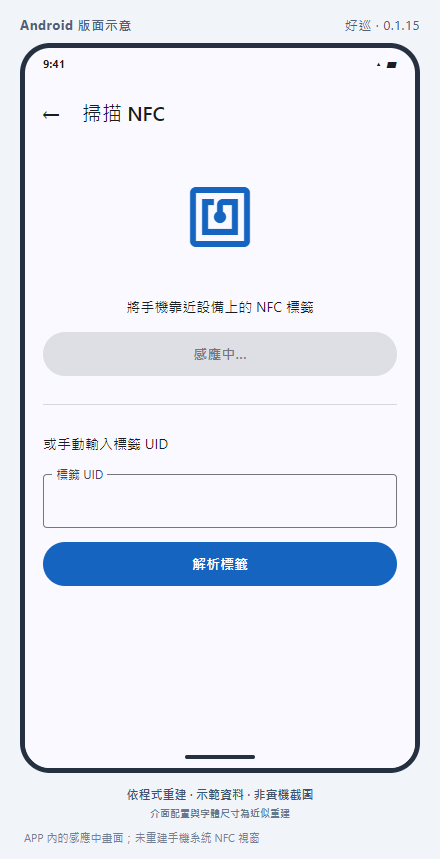
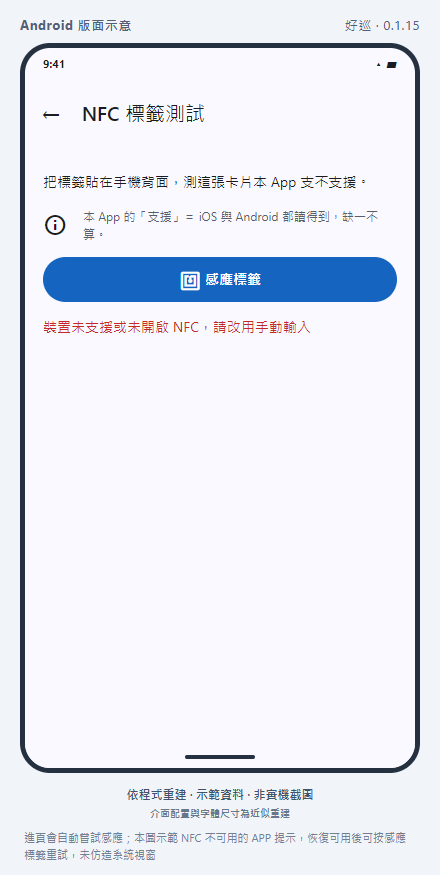
デバイスの前で NFC を感知するか QR をスキャンすると、Android スケールがシミュレートされます。 APPのNFC感知画面。 QR スキャンおよび携帯電話システムのウィンドウは実際のデバイスの影響を受けます。実機のスクリーンショットではなく、プログラムに従って再構築しました。
シミュレーション図・画像をクリックすると拡大しますAPP の NFC センシング画面。 QR スキャンおよび携帯電話システムのウィンドウは実際のデバイスの影響を受けます。画像はAPP 0.1.15+15・非実機のスクリーンショットに基づいていますテキスト バージョン 1.1.9+19 とのイメージごとの整合性チェックはまだ完了していません
画面ガイド
  1. センサー NFC/スキャン QR → デバイス識別
  2. 複数のタスク → タスクを選択
  3. NFCタグUID→タグ解析
ボタン、プロンプト、例外処理 5項目
あなたに割り当てられた未処理の検査はありません
デバイスとアカウントを確認し、上司に割り当てを確認するよう依頼してください。ラベルをスキャンしても、タスクが取得されたことを意味するわけではありません。
複数のタスク選択ウィンドウ
正しいタスク名と期限に従って入力してください。キャンセル後は検査書は送付されません。
NFC がサポートされていない/オンになっていない、または QR カメラが利用できない
NFC については、電話機とシステム設定を確認してください。 QRの場合はカメラの権限とスキャン環境をご確認ください。パトロール QR タグはカメラでのみスキャンできます。手動 UID は NFC でのみ機能しますが、依然として社内規定に準拠する必要があります。
QR コンテンツが正しくない/カメラをスキャンする必要があるというメッセージが表示される
「QR のスキャン」に戻り、デバイス上の完全な画像コードを再調整します。フォトアルバムから画像を選択したり、QRコンテンツを手動フィールドに貼り付けたりしないでください。
センシングタイムアウト/未読
プログラムの待機時間の現在の上限は 20 秒です。再検知する前に電話機とタグの位置を調整してください。
このセクションへのリンク #

検査官

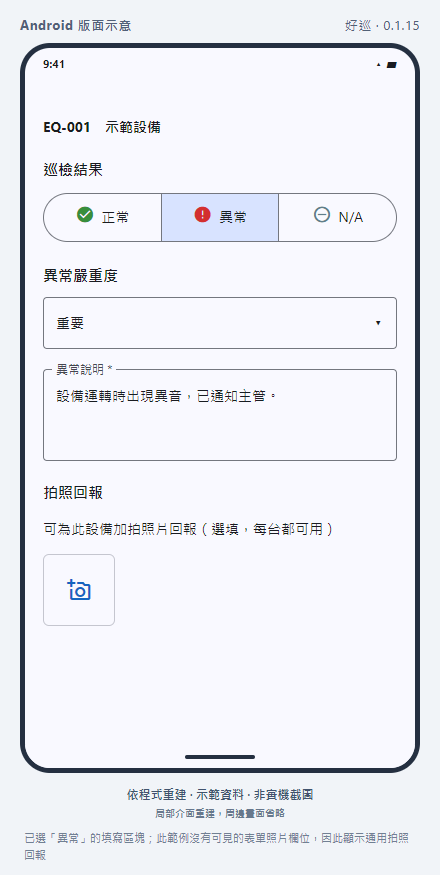
2.4 検査フォームに記入し、異常を報告し、写真を撮ります

ここから入ってください機器の識別に成功 → 検査記入ページ

デバイスが異なれば、使用する形式も異なる場合があります。アスタリスク * は必須であることを示します。表示されるフィールドと現場の状況に応じてフィールドを入力します。

操作手順

  1. デバイス番号とデバイス名を確認し、「正常、異常、なし」を選択します。通常、新しい検査では、事前に「標準」が選択されることはありません。
  2. 標準: フォームに従って値、オプション、テキスト、または日付を入力します。例外:また、「通常、重要、緊急」の重大度を選択し、場所、現象、取られた対処などの例外の説明を入力します。
  3. 今回は適用されないことが現場で確認された場合のみ「N/A」を選択してください。このオプションはフォームフィールドの検証をスキップします。未完了のチェッ​​クをスキップするために使用しないでください。
  4. 写真が必要な場合は、写真フィールドで「写真」または「アルバム」を選択します。このセクションの図に一般的な「写真レポート」が表示されている場合は、最初にカメラのプラス記号を押してから、写真ソースを選択します。写真が鮮明でデバイスに対応していることを確認し、フィールド内の写真の最大数を遵守してください。
  5. 表示されているすべての必須フィールドを順番に入力し、[送信] ボタンまで下にスクロールします。回答が変更されたためにフィールドが表示された場合は、同様に入力してください。
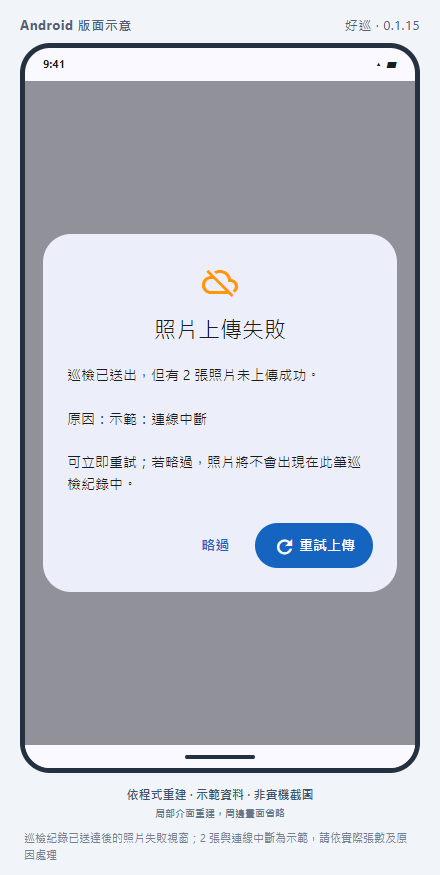
  6. 「検査を送信」をクリックして結果を待ちます。フィールドにプロンプ​​トが表示された場合は、送信する前に修正してください。写真のアップロードが失敗したことが示されている場合は、検査記録が送信され、一部の写真だけが失敗したことになります。 「アップロードの再試行」を優先して、写真も正常にアップロードされたことを確認し、検査全体を再送信しないでください。
どのように完成するのでしょうか?

「送信済み」と表示され、写真の失敗や保留中の同期のプロンプトは表示されません。

操作リマインダー

この概略図は、新しい検査で例外を選択した後の部分的な画面を示しています。送信ボタンはフォームの一番下にあります。返品理由バナーは交換品の場合にのみ表示されます。写真のアップロードに失敗した場合は検査記録が届いています。 「スキップ」を選択すると、この失敗した写真の再試行が中止されるだけで、検査記録はキャンセルされません。それらの写真は記録には表示されません。

検査フォームに記入し、例外と写真を報告し、Android スケールのリアルな表現を行います。 「例外」の記入領域が選択されています。この例には表示されるフォーム写真フィールドがないため、一般的な写真レポートが表示されます。実機のスクリーンショットではなく、プログラムに従って再構築しました。
シミュレーション図・画像をクリックすると拡大します「例外」を選択した状態でブロックを埋めます。この例には表示されるフォーム写真フィールドがないため、一般的な写真レポートが表示されます。画像はAPP 0.1.15+15・非実機のスクリーンショットに基づいていますテキスト バージョン 1.1.9+19 とのイメージごとの整合性チェックはまだ完了していません
操作画面の追加(1ステータス)
検査フォームに記入し、異常や写真を報告し、Android スケールのリアルな表現を行います。検査記録が納品された後の写真不合格ウィンドウ。 2枚の写真と断線は例として使用していますので、実際の写真の枚数と理由に応じて対処してください。実機のスクリーンショットではなく、プログラムに従って再構築しました。
シミュレーション図・画像をクリックすると拡大します検査記録が納品された後の写真不合格ウィンドウ。写真2枚や接続中断は一例ですので、実際の写真枚数や理由に応じてご対応ください。画像はAPP 0.1.15+15・非実機のスクリーンショットに基づいていますテキスト バージョン 1.1.9+19 とのイメージごとの整合性チェックはまだ完了していません
画面ガイド
  1. 設備 → 検査結果 → 異常の程度と内容
  2. ダイナミックフィールド → 写真 → 下にスクロールして送信
ボタン、プロンプト、例外処理 6項目
選択されていない結果/フィールドは赤いテキストで表示されます
最初に検査結果を選択します。プロンプトに従って、必須フィールド、値の範囲、形式または長さを変更し、「送信」をクリックします。
写真サムネイルの削除
間違って選択した写真を削除し、送信する前に再選択することができます。これはこの形式を変更するだけです。
発送する
結果を待ちます。ダブルクリックして送信したり、すぐに終了したりしないでください。成功メッセージを受信したら、写真を確認してください。
写真のアップロードに失敗しました → アップロードを再試行/スキップ
この時点で検査記録は交付されています。検査全体を再提出しないでください。 「アップロードを再試行」すると、失敗した写真のみが再アップロードされます。 「スキップ」しても記録はキャンセルされませんが、それらの写真はこの記録には表示されません。
写真失敗ウィンドウの数と理由
ウィンドウには、正常にアップロードされなかった写真の数とその理由が一覧表示されます。ウィンドウの外側の空白部分は、クリックしても閉じられません。理由を読んだ後、まず「アップロードを再試行」をクリックし、検査全体を再送信しないでください。
スキップして前のページに戻る
「スキップ」を選択すると、アプリには「送信済み(N 枚の写真はアップロードされていません)」と表示され、前のページに戻ります。N はまだ失敗した写真の数です。これは、検査記録は提出されましたが、すべての写真が成功しなかったことを意味します。記録を確認してください。前のページに戻ったからといって写真が完成したとは考えないでください。
このセクションへのリンク #

検査官

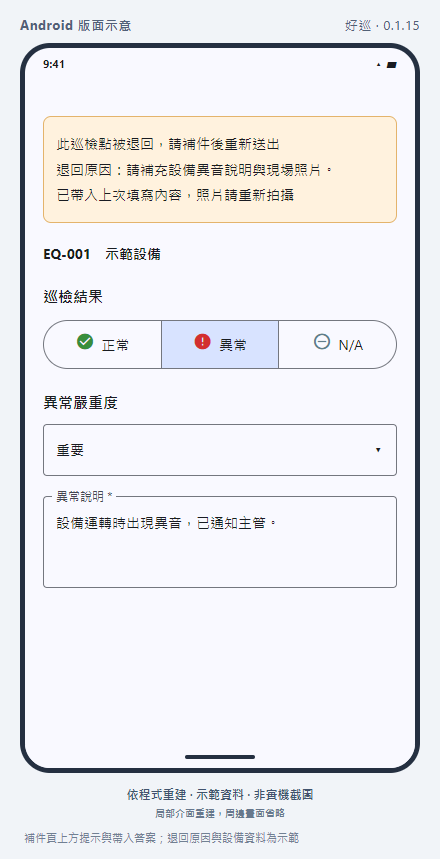
2.5 監督者が返却した後、交換品が発送されます。

ここから入ってください概要 → 保留中のアイテム。または [マイタスク] → [保留中のアイテム]

補足は、上司から指摘された不足事項を埋め、再度上司に送付して確認するものです。

操作手順

  1. 補充する部品のタスクを開始し、返品された検査ポイントをクリックします。
  2. 写真の不足や確認が必要な場合など、上記の「返品理由」をお読みください。
  3. 最後のレコードの読み取りに成功した場合は、持ち込まれた回答、検査結果、例外の説明を確認し、現場で修正します。そうでない場合は、確認して再度入力する必要があります。写真を再度撮影するか選択する必要があります。最後の写真は自動的には使用されません。
  4. 送信後、成功を確認し、記録を確認してください。監督者は、「処理プロセス」から以前に送信および返されたコメントを確認できます。
どのように完成するのでしょうか?

新しい提出物は送信され、監督者による再承認を待っています。

操作リマインダー

同時にタイムアウトのプロンプトが表示された場合は、再録音の理由も入力する必要があります。補充と再録音が同時に行われる場合があります。

監督者が返却した後、Android のスケールをリアルに表現した交換部品が再度発送されます。プロンプトと回答は、置換ページの上部に表示されます。返品理由と機器情報はデモンストレーションとして使用されます。実機のスクリーンショットではなく、プログラムに従って再構築しました。
シミュレーション図・画像をクリックすると拡大しますプロンプトと回答は補足ページの上部にあります。返品理由や設備情報は一例です。画像はAPP 0.1.15+15・非実機のスクリーンショットに基づいていますテキスト バージョン 1.1.9+19 とのイメージごとの整合性チェックはまだ完了していません
画面ガイド
  1. 返品理由 → 前回の内容を確認(読み取り成功時に反映)
  2. 写真を撮り直して→再送信してください
ボタン、プロンプト、例外処理 4項目
返品理由
まず監督者の要件を読み、次に提出した回答を確認します。写真を再選択する必要があります。
提出完了
新しい提出物はスーパーバイザーによって再度レビューされ、古いコンテンツはプロセスからレビューできます。
フォームは開かれていますが、古い回答は取り込まれません
最後のレコードの読み取りに失敗した場合でも、アドオン フォームが開かれる可能性があり、古い回答の読み込み失敗メッセージは表示されません。空白は、古いレコードが削除されたことを意味するものではありません。サイトを再確認して記入し、必要に応じて記録履歴から最後の内容を確認してください。
フォーム自体の読み込みに失敗しました
画面に読み込みエラーが表示され、入力を再試行する場合は、まず接続を確認してから、「再試行」をクリックしてフォームを再読み込みします。これは、フォームがオープンであり、単に古い回答を持ち込まない状況とは異なります。
このセクションへのリンク #

検査官

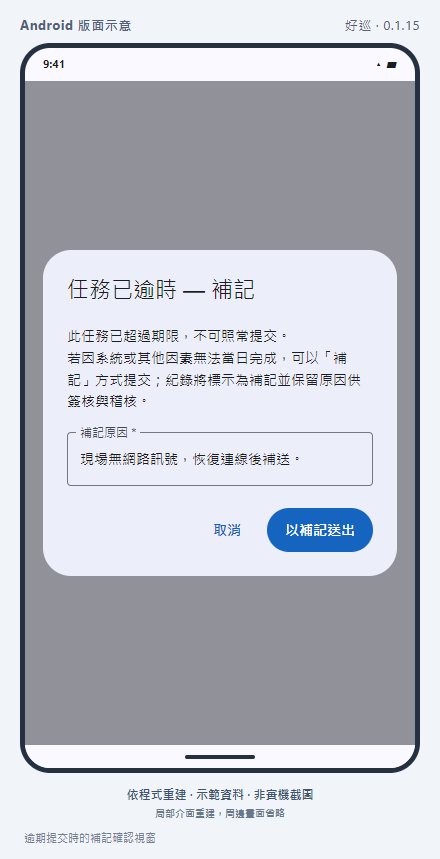
2.6 タスクが期限切れの場合は、その理由をご記入ください

ここから入ってください送信時に「タスクの有効期限が切れました - 追加メモ」が表示されます。

補充記録は締め切り後に提出され、実際の理由は上司が解釈するために保持され、残業は時間通りに完了することはありません。

操作手順

  1. タイムアウト プロンプトを読んで、間違ったタスクの日付を選択していないか確認してください。
  2. 本当にこの作業である場合は、「現場にネットワークがないため、09:20に接続が回復してから再配信します」など、再録画の具体的な理由を記入してください。
  3. [アドオンとして送信] をクリックし、送信が完了したことがシステムに表示されるまで待ちます。
  4. 送信後、記録に「備考」マークと理由が付いていることを確認し、上司の承認を待っています。
どのように完成するのでしょうか?

補足レコードが成功すると、レコードにはタスクの所有権の日付、送信時刻、および理由が保持されます。

操作リマインダー

レポートのタスク日は、実際の配信日と異なる場合があります。複数日にまたがる記録を作成する場合は特に確認が必要です。

タスクの期限が過ぎた場合は、再記録の理由を記入し、Android スケールのリアルな表現を行います。提出期限を過ぎた場合の再録音確認ウィンドウ。実機のスクリーンショットではなく、プログラムに従って再構築しました。
シミュレーション図・画像をクリックすると拡大します提出期限を過ぎた場合の追加エントリーの確認ウィンドウ画像はAPP 0.1.15+15・非実機のスクリーンショットに基づいていますテキスト バージョン 1.1.9+19 とのイメージごとの整合性チェックはまだ完了していません
画面ガイド
  1. タスクの有効期限が切れました - 追加のメモ
  2. アドオンの理由 * → アドオンとして送信
ボタン、プロンプト、例外処理 2 件
キャンセル
アドオン ウィンドウを閉じても、この送信が完了したことにはなりません。
補足理由 → 補足トークンで送信/補足トークンで再送信
実際の理由を記入してください。返却は別のプロセスであり、監督者が要求した補足を補足メモで置き換えることはできません。
このセクションへのリンク #
03

スーパーバイザー: 派遣、署名、報告

スーパーバイザーとマネージャーは日常的な管理機能を使用できます。リストと操作は依然として組織とサイトの認可制限の対象となります。

スーパーバイザー、マネージャー

3.1 全体的な進捗状況と例外を表示する

ここから入ってください下部「概要」

概要を使用して何を行う必要があるかを確認し、リストをクリックして詳細を表示します。

操作手順

  1. 今日のタスク、期限を過ぎたタスク、例外および承認される数量を表示します。対応するカードをクリックして詳細を表示します。
  2. 検査結果領域で、7 日、14 日、または 30 日に切り替えて傾向を表示します。日付をクリックするとその日の記録が表示されます。
  3. さらに、管理者は工場、設備、会員カードから対応する管理機能にアクセスして確認することができます。
  4. ストレージ使用量とファイル ロックのプロンプトに注意してください。データが更新されていないように見える場合は、プルダウンして更新してください。
どのように完成するのでしょうか?

番号から該当する作業や検査記録を見つけることができます。

操作リマインダー

異常報告は現場での結果です。サインオフは確認記録です。例外記録の承認は、機器の故障が修理されたことを意味するものではありません。

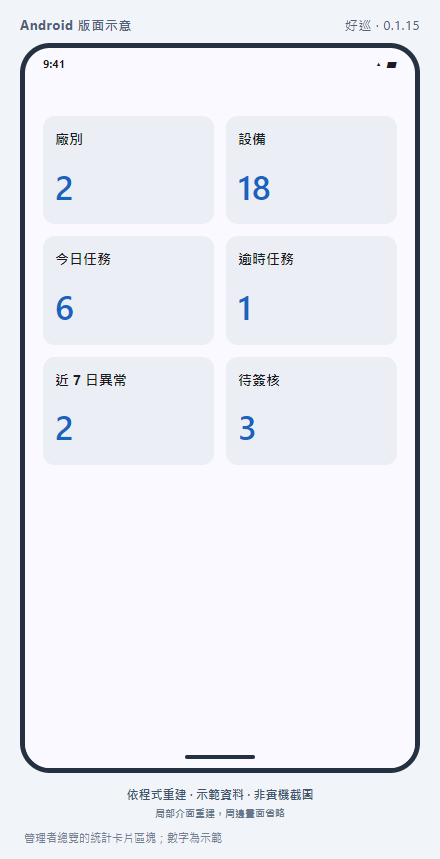
全体的な進捗状況と例外を確認し、Android スケールのリアルな表現を確認します。マネージャーの概要の統計カード ブロック。数字は例です。実機のスクリーンショットではなく、プログラムに従って再構築しました。
シミュレーション図・画像をクリックすると拡大しますマネージャーの統計カード ブロックの概要。数字は例です画像はAPP 0.1.15+15・非実機のスクリーンショットに基づいていますテキスト バージョン 1.1.9+19 とのイメージごとの整合性チェックはまだ完了していません
画面ガイド
  1. 今日のタスク/超過タスク/例外/承認待ち
  2. ストレージの使用状況と最近の傾向
ボタン、プロンプト、例外処理 3 件
7/14/30
期間を切り替えた後の傾向と最近の異常を解釈します。日付をクリックするとその日の詳細が入力されます。
プルダウン更新
現在の組織の概要を同期します。空白のチャートは期間データとまだ一致していない可能性があります。
スペースがいっぱいです/ファイルがロックされています
新しい写真やレポートのエクスポートはブロックされる場合があります。所有者として共有スペースの使用状況を確認してください。
このセクションへのリンク #

マネージャー、スーパーバイザー

3.2 例外リスト: 現状と対応プロセスを確認する

ここから入ってください概要 → 最近の例外カード

異常事態は投稿数とは異なります。同じ検査ポイントでの返品と交換を、複数の独立したイベントとして直接扱うべきではありません。

操作手順

  1. 概要で表示する期間を選択し、例外カードをクリックしてリストに入ります。リストは、概要で選択した期間に基づいてクエリされます。
  2. 設備と工場を確認し、検査結果と承認状況を個別に読み取ります。複数の投稿がある場合は、投稿数が表示されます。
  3. タスクの日付と納期を比較します。タスクの期限が切れた場合、この 2 つは異なる場合があります。
  4. イベントをクリックすると検査内容や処理履歴が表示され、返品理由やその後の交換部品、最新の結果を確認できます。
どのように完成するのでしょうか?

このインシデントの現在の結果、承認の進捗状況、以前にどのように処理されたかを説明できます。

操作リマインダー

かつて異常だったイベントは、パッチ適用後は正常に見える場合があります。変化を理解するには過程を見る必要があり、最新のラベルを見ただけでは異常がなかったと考えることはできません。

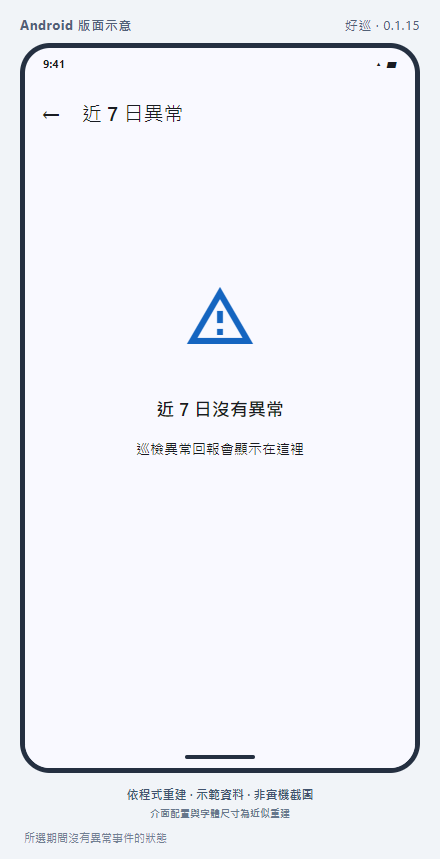
例外リスト: 現在の状況と処理プロセスを見て、Android スケールのリアルな表現。選択した期間中に異常なイベントはありません。実機のスクリーンショットではなく、プログラムに従って再構築しました。
シミュレーション図・画像をクリックすると拡大します選択した期間中に異常なイベントはありません。画像はAPP 0.1.15+15・非実機のスクリーンショットに基づいていますテキスト バージョン 1.1.9+19 とのイメージごとの整合性チェックはまだ完了していません
画面ガイド
  1. 設備・工場 → 最新の検査結果+承認状況
  2. 複数の提出: 提出の数
  3. タスクの日付/送信時刻 → クリックすると詳細と処理プロセスが表示されます
ボタン、プロンプト、例外処理 2 件
イベントコラム→詳細
イベントには複数の提出物が存在する場合があります。 the latest normal does not erase previous exceptions.
並べ替える
選択した期間と現在の認可範囲を再クエリします。
このセクションへのリンク #

スーパーバイザー、マネージャー

3.3 1 回限りのタスクをディスパッチする

ここから入ってください下部の「タスク概要」→タスクのディスパッチ

臨時の点検や試験巡回の場合、最初に単一のタスクを割り当てることができます。まず、デバイス、使用可能なフォーム、NFC または QR タグ、および検査官の認証を準備します。

操作手順

  1. 「派遣タスク」をクリックし、「第一工場エリアの空調日常点検」など、作業内容が識別できるタスク名を入力します。
  2. ファクトリを選択してから、ディスパッチ オブジェクトを選択します。一時的に指定しない場合でも、作成後に誰が実行するかを確認する必要があります。工場出荷時の変更後は、最初に選択されていたデバイスがクリアされるため、再度選択する必要があります。
  3. 期限を設定します。指定がない場合は、組織の規則に従って処理され、期限を過ぎないという意味では理解できません。
  4. 今回検査する機器を確認し、検査ポイントを1つ以上選択して配布します。
  5. 「タスク概要」に戻り、新しいタスクを検索し、機器の数、担当者、期限を確認します。受信を確認するために「私のタスク」を再編成するよう検査官に依頼してください。
どのように完成するのでしょうか?

新しいタスクが概要に表示され、担当者は正しい検査ポイントを確認できます。

操作リマインダー

デバイスリストは工場出荷時の範囲に従ってロードされます。デバイスが見つからない場合は、まず工場出荷時の設定、デバイスの設定、権限を確認してください。

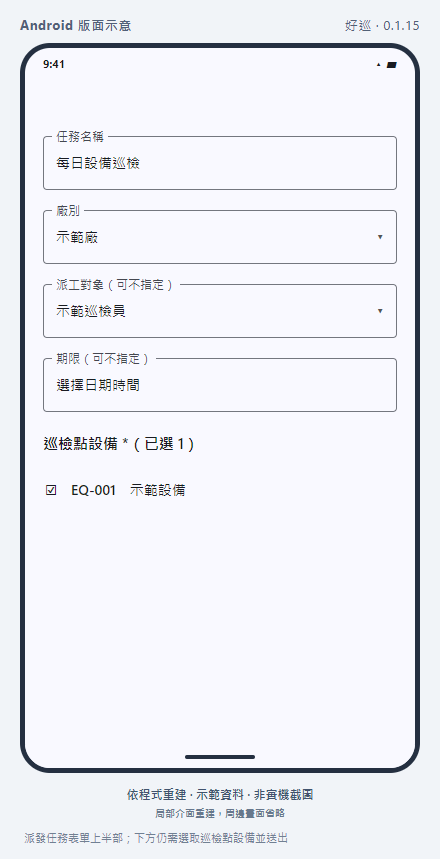
ワンタイムタスクを分散し、Android スケールのリアルな表現を実現します。ディスパッチタスクフォームの上半分。検査ポイントの機器を選択して以下に送信する必要があります。実機のスクリーンショットではなく、プログラムに従って再構築しました。
シミュレーション図・画像をクリックすると拡大しますディスパッチタスクフォームの上部。検査ポイントの機器を選択して以下に送信する必要があります画像はAPP 0.1.15+15・非実機のスクリーンショットに基づいていますテキスト バージョン 1.1.9+19 とのイメージごとの整合性チェックはまだ完了していません
画面ガイド
  1. タスク名、ファクトリ、ディスパッチ対象、期限
  2. 検査所設備→派遣業務
ボタン、プロンプト、例外処理 4項目
日付時刻を選択してください
期間を指定します。組織のデフォルトの処理に従う場合は、空白のままにします。
最初に工場を選択してください
機器オプションは工場出荷時のタイプに応じてロードされます。機器がない場合は、まず管理者に機器と権限の追加を依頼してください。
ディスパッチオブジェクトが指定されていません
作成後、タスクの概要に移動して担当者を確認し、配置します。すべての検査官が受け取れるというわけではありません。
サイトを変更する
サイトを変更すると、最初に選択されていたデバイスがクリアされ、リストが再ロードされます。再度点検箇所を確認し、装備や数量を確認してから発送して下さい。
このセクションへのリンク #

スーパーバイザー、マネージャー

3.4 タスクの追跡、再割り当て、削除

ここから入ってくださいミッション概要→ミッション右側の「⋯」

概要はタスク番号または名前で検索でき、ジョブはステータスでフィルタリングできます。

操作手順

  1. タスクを検索し、必要に応じて、処理中、進行中、完了、期限超過、サインオフ、承認、または補足を選択します。
  2. タスクまたは「検査ポイントの表示」をクリックして、どの機器が完了し、どの機器をまだ処理する必要があるかを確認します。
  3. 誰かを置き換える必要がある場合は、タスク メニューの [再割り当て] をクリックし、担当者を選択します。 「割り当てをキャンセル」すると、現在の担当者が削除されます。
  4. 「タスクの削除」が表示された場合は、まず名前と確認メッセージを確認してください。削除できるのは、検査記録がまだ存在しない検査記録などの条件付きタスクのみです。実行されたレコードは削除によって隠蔽されないでください。
どのように完成するのでしょうか?

リストには、新しい担当者または更新されたステータスが表示されます。再割り当て後は、新しい担当者に整理と確認を依頼してください。

操作リマインダー

削除は元に戻せない操作です。実行記録がある場合は、画面で許可されている方法に従って処理されます。

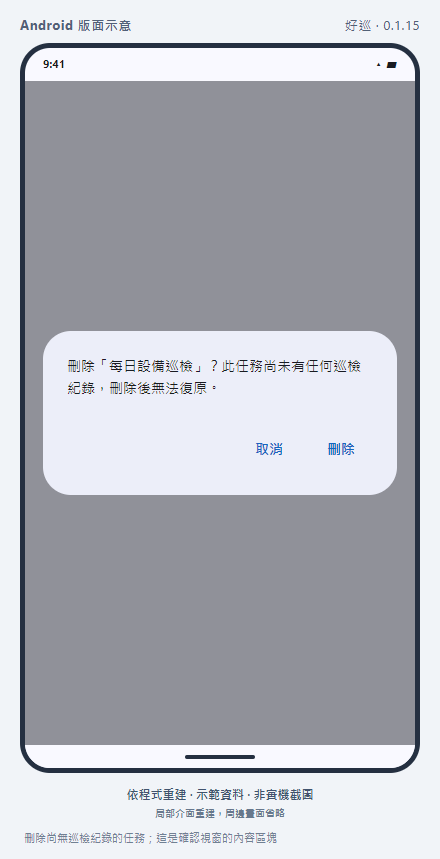
タスクの追跡、再割り当て、削除、Android スケールのリアルな表現。検査記録のないタスクを削除します。これは確認ウィンドウのコンテンツ ブロックです。実機のスクリーンショットではなく、プログラムに従って再構築しました。
シミュレーション図・画像をクリックすると拡大します検査記録のないタスクを削除します。これは確認ウィンドウのコンテンツブロックです画像はAPP 0.1.15+15・非実機のスクリーンショットに基づいていますテキスト バージョン 1.1.9+19 とのイメージごとの整合性チェックはまだ完了していません
画面ガイド
  1. タスクの検索とステータスのフィルタリング
  2. ⋯ → 検査ポイントの確認・再割り当て・条件に合致したら削除
ボタン、プロンプト、例外処理 3 件
検索/ステータスフィルター
タスク番号または名前を検索し、ステータスを使用してリストを絞り込みます。
再割り当て → 割り当て解除
タスクを「未割り当て」に変更します。誰かがそれを実行する必要がある場合は、必ず他の人を割り当ててください。
タスクの削除 → 削除/キャンセル
現在、検査記録のないタスクは削除できます。一度確認すると復元することはできません。
このセクションへのリンク #

スーパーバイザー、マネージャー

3.5 記録を確認し、承認または拒否する

ここから入ってください下部の「検査記録」→承認待ち→記録をクリック

署名する前に、「正常/異常」のラベルだけでなく、内容と写真を確認してください。

操作手順

  1. 「承認待ち」を選択し、処理するトランザクションをクリックします。
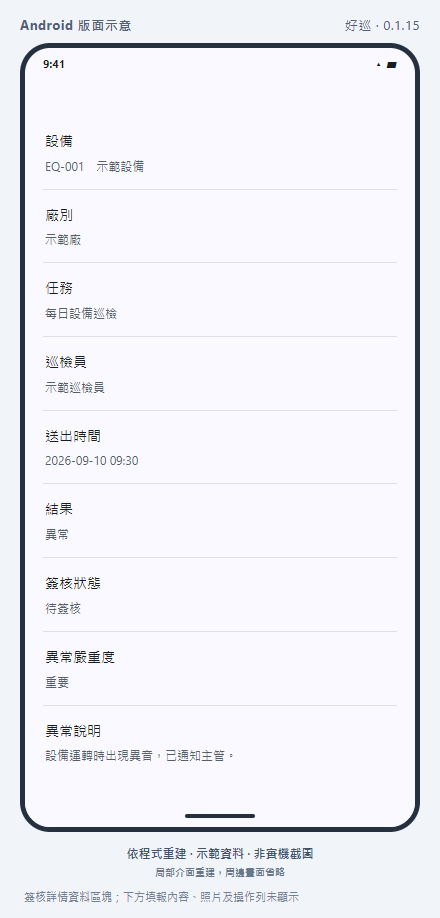
  2. 設備、工場、作業、検査員、時間を確認します。追加の注意事項がある場合は、その理由をお読みください。記入内容や異常の説明、写真などを確認してください。
  3. 内容が十分であり、会社の要件を満たしている場合は、「承認」をクリックします。
  4. 補充が必要な場合は、「返却」をクリックし、具体的な理由を記入して「返却の確認」をクリックしてください。たとえば、「圧力計の目盛の写真を撮り直して、出口温度を再確認してください。」などです。
  5. リストに戻り、「承認済み」または「返品済み」に切り替えて結果を確認します。複数の投稿の場合は、「処理プロセス」で前後の詳細を確認できます。
どのように完成するのでしょうか?

レコードは正しい承認状態に移行します。返された検査ポイントは検査官が記入できます。

操作リマインダー

写真がロックされているように見えても、それは削除されたわけではありません。証拠が不十分な場合に承認されることを避けるために、まず共有スペースの使用状況を明確にしてください。

記録の確認、承認または拒否、Android スケールのリアルな表現。サインインの詳細ブロック。以下のコンテンツ、写真、操作バーは表示されません。実機のスクリーンショットではなく、プログラムに従って再構築しました。
シミュレーション図・画像をクリックすると拡大します承認の詳細ブロック。以下の内容、写真、操作欄は表示されません画像はAPP 0.1.15+15・非実機のスクリーンショットに基づいていますテキスト バージョン 1.1.9+19 とのイメージごとの整合性チェックはまだ完了していません
画面ガイド
  1. 承認待ち/承認/返却済み
  2. 記録をクリック→内容・写真・加工過程を記入
ボタン、プロンプト、例外処理 4項目
承認する
1 回の承認は 2 回目の確認ウィンドウなしで直接送信されます。内容チェックが先に完了します。
返品→返品・キャンセルを確認
理由を明確にご記入の上、ご確認ください。キャンセルは返金されません。
閲覧のみ、承認・返品不可
役割、レコードのステータス、または権限が異なる可能性があります。まず確認して、ボタンの故障として扱わないでください。
加工工程
提出内容、結果、承認コメントを一つ一つ読み、最新の情報と古い提出内容を区別してください。
このセクションへのリンク #

スーパーバイザー、マネージャー

3.6 複数のレコードを一括で承認する

ここから入ってください検査記録→承認待ち→右上の「一括承認」

1件ずつ確認していた記録を一括承認することができます。

操作手順

  1. 「承認待ち」リストの右上隅にある一括承認アイコンをクリックして、選択モードに入ります。
  2. チェックされているレコードを確認し、「承認選択」に表示されているレコード数を確認してください。
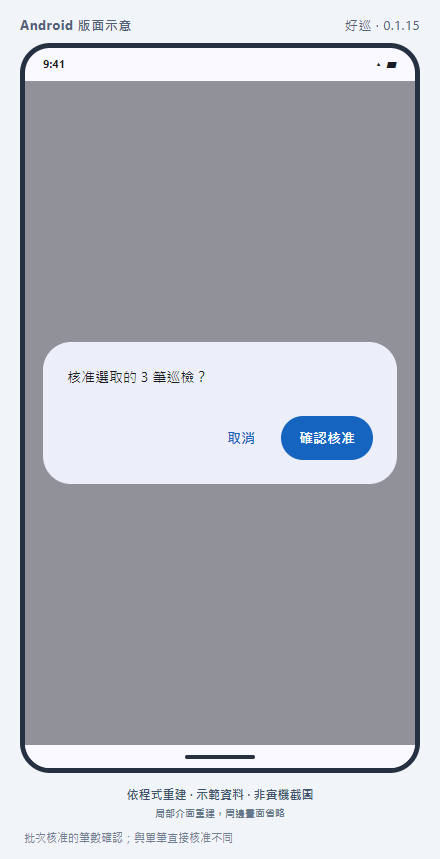
  3. 「選択を承認」をクリックし、確認画面で取引数を再度確認して確定します。
  4. 成功したトランザクションと失敗したトランザクションの数を確認します。一部が失敗した場合は、残りのレコードを 1 つずつ再編成して処理します。
どのように完成するのでしょうか?

選択したレコードが承認されたか、どのレコードが失敗したかがわかっています。

操作リマインダー

バッチ成功メッセージには、失敗したトランザクションの数が含まれる場合があります。 「承認済み」だけを見て後半を無視しないでください。一括選択中に再編成を行うと、選択モードが終了し、チェックが外されます。再度バッチモードに入り、確認して選択してください。

複数レコードの一括承認、Android 比例シミュレーション。バッチ承認数の確認。単一の直接承認とは異なります。実機のスクリーンショットではなく、プログラムに従って再構築しました。
シミュレーション図・画像をクリックすると拡大します一括承認数の確認。単一の直接承認とは異なります画像はAPP 0.1.15+15・非実機のスクリーンショットに基づいていますテキスト バージョン 1.1.9+19 とのイメージごとの整合性チェックはまだ完了していません
画面ガイド
  1. 一括承認→チェック→承認選択
  2. 承認の確認/選択のキャンセル
ボタン、プロンプト、例外処理 3 件
選択を解除します
バッチ モードを終了すると、チェックしたばかりのレコードは承認されません。
承認の確認
トランザクション数を確認してから確定します。部分的な失敗が表示された場合は、成功しなかったプロジェクトのみが処理されます。
並べ替える
並べ替えアイコンを押すか、プルダウンして更新すると、バッチ選択モードが終了し、チェック ボックスがオフになります。これではそれらのレコードは承認されません。更新後にバッチ モードに再度入り、チェックを繰り返す必要があります。
このセクションへのリンク #

スーパーバイザー、マネージャー

3.7 レコードのクエリ、CSV および ISO PDF のエクスポート

ここから入ってくださいスーパーバイザー: 下部にある「レポート センター」。マネージャー: 詳細 → レポート センター

CSV は表計算ソフトウェアで開いて整理するのに適しています。 ISO PDF は単一の検査レポートです。

操作手順

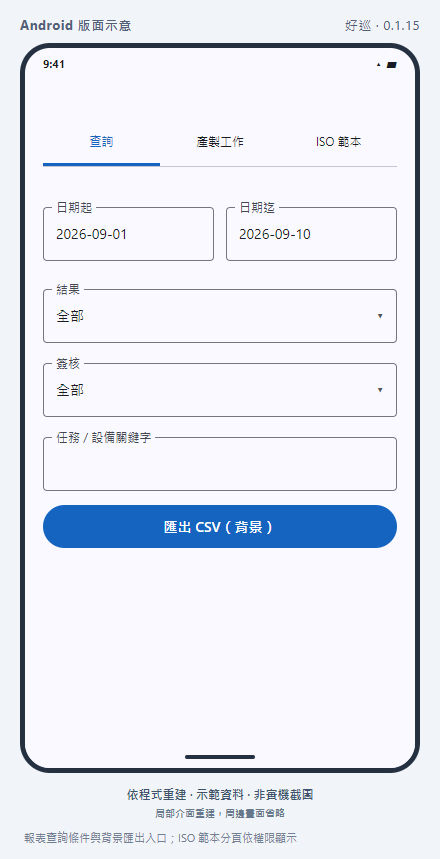
  1. 「クエリ」タブで「開始日、終了日、結果、承認」とタスク・設備のキーワードを設定し、「クエリ」をクリックします。配属日と異なる場合がありますのでご了承ください。特定の日付制限を解除するには、「開始日」または「終了日」を長押しして解除し、「クエリ」を押します。
  2. クエリ結果をクリックすると、検査の詳細が表示されます。プロンプトに最初の 200 トランザクションのみが表示される場合は、バックグラウンドを使用して完全なデータをエクスポートする必要があります。
  3. リストをエクスポートするには、「CSV のエクスポート (バックグラウンド)」をクリックし、生産ジョブ番号を書き留め、「生産ジョブ」に切り替えて表示します。
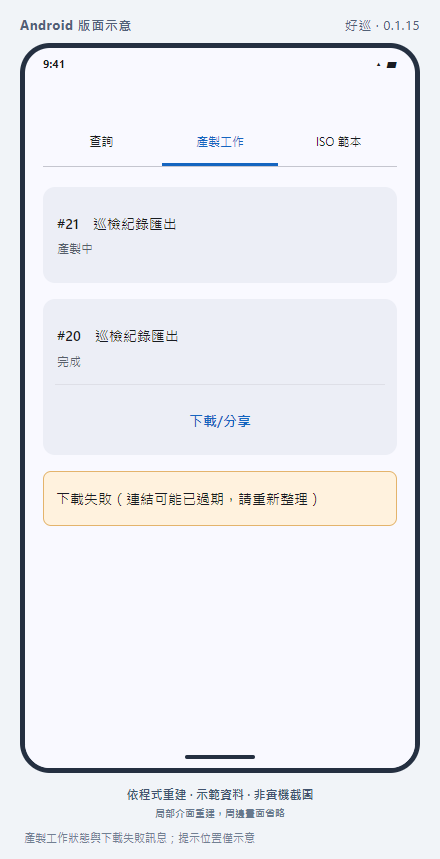
  4. 作業が「完了」と表示されたら、「ダウンロード/共有」をクリックし、携帯電話の共有ウィンドウで保存または開く方法を選択します。 If it is still in production, it will be reorganized later.
  5. 単一の PDF を出力するには、「クエリ」に戻り、項目の右側にある「ISO PDF」アイコンをクリックし、生成されるのを待って共有ウィンドウから保存します。
どのように完成するのでしょうか?

ファイルを取得して開き、日付、トランザクション数、または単一トランザクションの内容を確認します。

操作リマインダー

APP のリストのエクスポートは、.xlsx を直接エクスポートするのではなく、CSV です。ダウンロード リンクが失敗した場合は、まずリンクを再編成します。エクスポートが失敗するか、スペースが不十分な場合は、プロンプトに従って再試行してください。

レコードのクエリ、CSV および ISO PDF のエクスポート、Android スケールのリアルな表現。レポートのクエリ条件とバックグラウンド エクスポート。 ISO テンプレートのページングは​​権限に従って表示されます。実機のスクリーンショットではなく、プログラムに従って再構築しました。
シミュレーション図・画像をクリックすると拡大しますレポートのクエリ条件とバックグラウンド エクスポート。 ISO テンプレートのページネーションは権限に従って表示されます画像はAPP 0.1.15+15・非実機のスクリーンショットに基づいていますテキスト バージョン 1.1.9+19 とのイメージごとの整合性チェックはまだ完了していません
画面ガイド
  1. クエリ: 日付、結果、承認、キーワード
  2. 制作作品:制作中/完成/失敗→ダウンロード/共有
  3. 単一結果の右側: ISO PDF
ボタン、プロンプト、例外処理 4項目
日付/結果/承認/キーワード
データが見つからない場合は、まず条件を緩和して組織と役割を確認してください。一度に表示されるアイテムの最大数は 200 です。
制作作品→ダウンロード・共有
完成した作品のみをダウンロードできます。運用中に最初にステータスを更新し、同じエクスポートを継続的に作成しないでください。
ISO PDF
単体制作はCSVリストとは異なります。共有ウィンドウはモバイル システムによって提供されます。
日付を長押し/開始日/終了日
クリアしたい日付フィールドを長押しすると、フィールドに「—」が表示されます。新しい日付が必要な場合は、クリックして再度選択し、[検索] をクリックして結果を更新します。
このセクションへのリンク #

マネージャー、スーパーバイザー

3.8 レポートの作成またはダウンロードが失敗した場合の対処方法

ここから入ってくださいレポートセンター→制作業務・お問い合わせ

まず、エクスポートの繰り返しを避けるために、進行中の制作、制作の失敗、ダウンロードの失敗を区別します。

操作手順

  1. ジョブが運用中と表示されている場合は、再編成して進行状況を確認し、同じジョブを連続して作成しないでください。
  2. ジョブが失敗した場合は、ジョブ番号とエラー メッセージを書き留め、権限とストレージの使用状況を確認し、必要に応じて管理者に報告します。
  3. 完了してもダウンロードが失敗する場合は、リンクの有効期限が切れている可能性があります。タスクリストを再編成し、もう一度「ダウンロード/共有」をクリックします。
  4. 単一の ISO PDF 生成が失敗すると、日付、記録、およびプロンプトが記録されます。マネージャーに本番サービスと権限を確認してもらいます。検査結果を修復するために変更しないでください。
どのように完成するのでしょうか?

ファイルが正常に開かれたか、管理者が失敗の原因を追跡するために十分な情報が提供されました。

操作リマインダー

モバイル共有ウィンドウがキャンセルされても、作品が削除されたわけではありません。完成した作品に戻って、再度ダウンロードすることができます。

レポートの作成またはダウンロードが失敗した場合の対処方法は、Android スケール シミュレーションで示されています。本番稼働ステータスとダウンロード失敗メッセージ。プロンプトの位置が示されるだけです。実機のスクリーンショットではなく、プログラムに従って再構築しました。
シミュレーション図・画像をクリックすると拡大します制作作業ステータスとダウンロード失敗メッセージ。プロンプトの位置は参考用です画像はAPP 0.1.15+15・非実機のスクリーンショットに基づいていますテキスト バージョン 1.1.9+19 とのイメージごとの整合性チェックはまだ完了していません
画面ガイド
  1. ジョブ番号 → 本番中/完了/失敗
  2. 完了 → ダウンロード/共有
  3. ダウンロードに失敗しました → 更新して再試行してください。
ボタン、プロンプト、例外処理 2 件
動作結果の確認
ファイルが正常に開かれたか、管理者が失敗の原因を追跡するために十分な情報が提供されました。
プロンプトが表示されたら
モバイル共有ウィンドウがキャンセルされても、作品が削除されたわけではありません。完成した作品に戻って、再度ダウンロードすることができます。
このセクションへのリンク #
04

管理者:検査体制の確立

推奨順序: 工場 → メンバー → 検査リストの公開 → 機器カテゴリ → 機器 → NFC/QR タグ → 配布。最後に検品、サインオフ、送金を一通りやってみます。この章には、スーパーバイザが操作できる機器、ラベル、スケジュールも含まれています。

マネージャー

4.1 サイト、リージョン、フロアを作成する

ここから入ってください詳細 → 工場組織

サイト組織は管理範囲をツリー構造で表現しており、機器の所有権やメンバーの権限にも影響します。

操作手順

  1. 「ルートノードの追加」をクリックし、コード、名前、タイプを入力します。タイプは、会社、工場、地域、フロア、または地区です。
  2. 上位ノードのメニューで「サブノードの追加」を選択し、「工場1→エリアA→2階」のように階層ごとに必要な範囲を作成します。
  3. 名前を変更する必要がある場合は、「編集」を選択します。所属を変更したい場合は「…へ移動」を選択し、新しい上位階層を選択して確定します。
  4. 保存後、ツリーリストを展開し、認可で使用するデバイスとノードが正しいか確認してください。
どのように完成するのでしょうか?

完全な管理レベルがリストに表示され、デバイスと役割の割り当てで選択できます。

操作リマインダー

携帯電話の場合はドラッグして移動するのではなく、「…へ移動」を使用して上の階層を選択してください。ノードに子ノードまたはデバイスがある場合、ノードを直接削除することはできません。
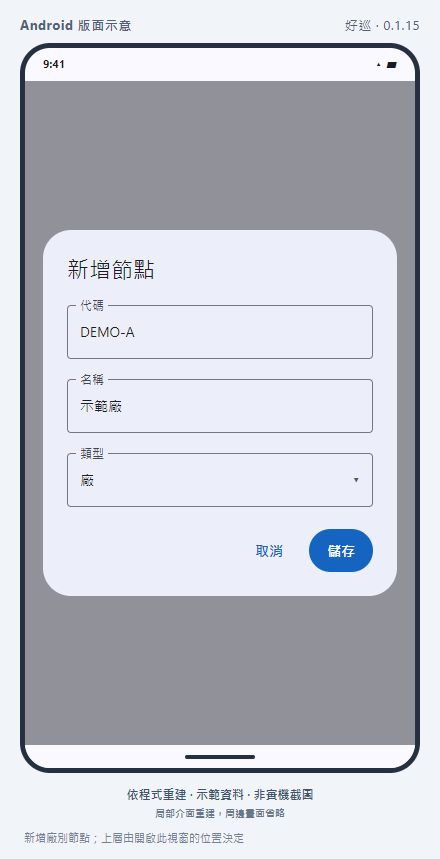
Android スケール シミュレーションを使用して工場、地域、フロアを確立します。ファクトリノードを追加します。上位レベルは、このウィンドウを開いた位置によって決まります。実機のスクリーンショットではなく、プログラムに従って再構築しました。
シミュレーション図・画像をクリックすると拡大します新しいサイト ノードを追加します。上位レベルはこのウィンドウを開いた位置によって決まります画像はAPP 0.1.15+15・非実機のスクリーンショットに基づいていますテキスト バージョン 1.1.9+19 とのイメージごとの整合性チェックはまだ完了していません
画面ガイド
  1. 新しいルートノードを追加 → コード、名前、タイプ
  2. ノードメニュー → 子ノードの追加/編集/移動先...
ボタン、プロンプト、例外処理 3 件
ツリーノードの展開/折りたたみ
上位の位置を確認してからサブノードを追加してください。
次へ移動 → トップへ
ノードは上位層のない位置に移動できます。移動したレイヤーを確認します。
削除→OK/キャンセル
子ノードやマウントされているデバイスがある場合は削除できません。まず依存データを確認してください。制限を回避するために他のデータを直接削除しないでください。
このセクションへのリンク #

マネージャー

4.2 メンバーを確認し、対象を絞った招待状を発行する

ここから入ってください詳細 → メンバーレビュー

参加申請と対象となる招待はこの入り口を共有します。ロールとファクトリーは、承認または招待時に設定する必要があります。

操作手順

  1. 「保留中の申請」で名前と口座番号を確認し、「承認」をクリックして検査官または監督者を選択し、少なくとも 1 つの認定サイトにチェックを入れて確認します。
  2. 情報が一致しない場合は「戻る」をクリックしてください。確認後、相手方は再度申請する必要があります。
  3. 直接招待する場合は、「招待状を送信」をクリックし、相手の登録メールアドレスを入力し、役割、工場出荷日、有効期限を設定して送信します。
  4. 相手に「自分の組織→組織への招待」に進んで承認してもらいます。招待者または範囲が間違っている場合、まだ受け入れられる招待は取り消され、再送信されます。
どのように完成するのでしょうか?

申請が承認されるか、招待が確立されて相手が承諾した後に参加できます。

操作リマインダー

対象を絞った招待状には手紙は送信されません。電子メールで登録済みアカウントが見つからない場合は、代わりに追加コードを使用してください。メールを何度も待たないでください。
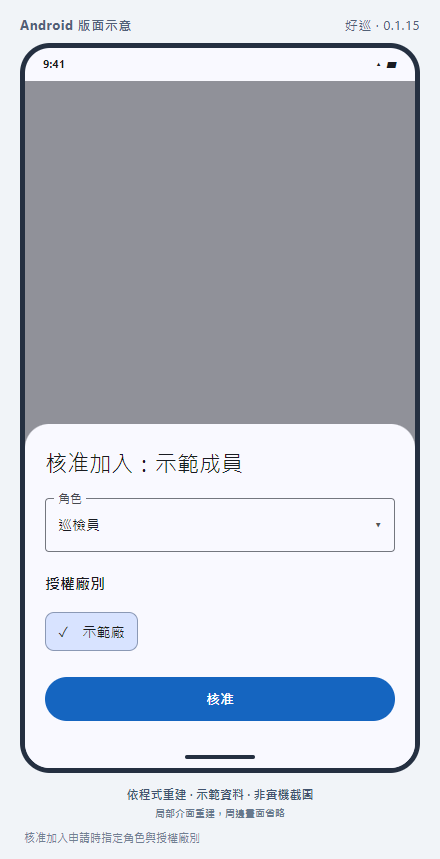
メンバーを確認し、対象を絞った招待状を発行し、Android スケールをシミュレートします。参加アプリケーションを承認するときに、役割と許可されたサイトを指定します。実機のスクリーンショットではなく、プログラムに従って再構築しました。
シミュレーション図・画像をクリックすると拡大します参加申請承認時にロールと認可サイトを指定画像はAPP 0.1.15+15・非実機のスクリーンショットに基づいていますテキスト バージョン 1.1.9+19 とのイメージごとの整合性チェックはまだ完了していません
画面ガイド
  1. 申請保留→承認・返却
  2. 対象となる招待状: 電子メール、役割、サイト、有効日数
ボタン、プロンプト、例外処理 3 件
参加承認 → 役割、承認サイト
検査員または監督者を選択し、少なくとも 1 つの工場を選択して確認します。
参加申請書を返送する
確認後、相手方は再申請する必要があります。キャンセルされた場合は、審査待ちのままになります。
招待を取り消す → 取り消し/キャンセル
ターゲットの電子メールを確認してください。元の招待状は確認後は無効になります。
このセクションへのリンク #

マネージャー

4.3 メンバー情報と役割範囲を維持する

ここから入ってください詳細 → メンバー → メンバーを選択

人は複数の役割と異なるプラント範囲を持つことができます。監督者が検査のために現場を訪問する必要がある場合でも、監督者は検査官の役割を果たさなければなりません。

操作手順

  1. アカウントまたは名前を検索してメンバー情報を開き、必要な表示名と連絡先情報を変更して、「基本情報を保存」をクリックします。
  2. 「役割の割り当て」をクリックし、「役割の割り当て」をクリックし、役割と必要なファクトリを選択して、「割り当ての確認」をクリックします。
  3. 承認を削除するには、ロールとスコープの [リリース] をクリックし、確認メッセージを確認します。
  4. 画面に従ってアカウントのパスワードをリセットできます。 Google/Apple アカウントの電子メールとパスワードはログイン プロバイダーによって管理されます。
  5. 組織でメンバーの手動追加が許可されている場合は、リストに新しいエントリを作成してロールを設定できます。そうでない場合は、参加コードまたは直接の招待を使用してください。
どのように完成するのでしょうか?

ロールリストには正しいアイデンティティとスコープがリストされており、メンバーは組織を切り替えた後に再度機能を確認できます。

操作リマインダー

メンバーの非アクティブ化、削除、ロールの削除はアクセスに影響します。まずターゲットを確認してください。 「メンバー削除」はユーザーによる「アカウント削除」とは異なります。
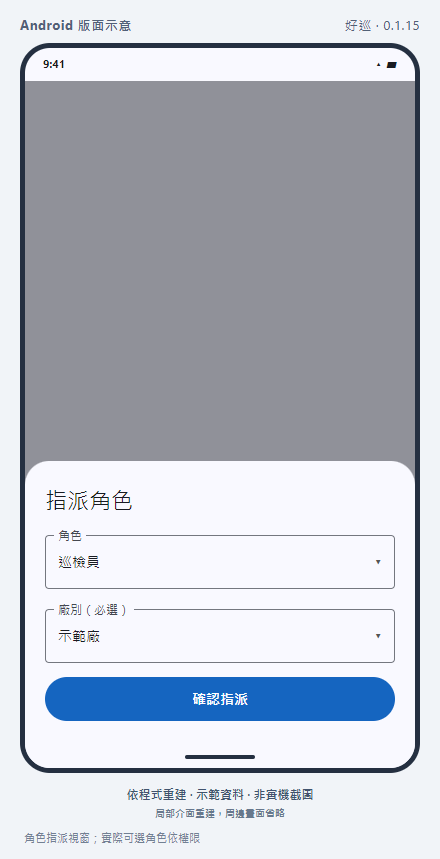
メンバー情報と役割の範囲を維持し、Android スケールのシミュレーションを行います。役割の割り当てウィンドウ。実際に選択可能な役割は権限に基づいています。実機のスクリーンショットではなく、プログラムに従って再構築しました。
シミュレーション図・画像をクリックすると拡大します役割の割り当てウィンドウ。実際に選択可能なロールは権限に依存します画像はAPP 0.1.15+15・非実機のスクリーンショットに基づいていますテキスト バージョン 1.1.9+19 とのイメージごとの整合性チェックはまだ完了していません
画面ガイド
  1. 会員基本情報 → 基本情報保存
  2. 役割の割り当て → 役割 + サイト → 割り当ての確認
ボタン、プロンプト、例外処理 3 件
役割の割り当て → 割り当てを確認
各役割とサイト スコープは個別に処理されます。同じメンバーが複数の権限を持つ場合があります。
キャンセル → 確認/キャンセル
確認後、メンバーはこのスコープの権限を直ちに失います。これはアカウント全体を削除することと同じではありません。
基本情報を保存する
基本情報と役割の割り当ては別々に運用されており、変更後もデータを保存する必要があります。
このセクションへのリンク #

マネージャー

4.4 メンバーを非アクティブ化、復元、または削除する

ここから入ってください詳細 → メンバー → メンバーを選択

ロールのキャンセル、アカウントの非アクティブ化、メンバーの削除は別の操作です。まずどのレベルを調整する必要があるかを確認します。

操作手順

  1. メンバーリストでアカウントまたは名前を検索し、処理対象の個人を開いて本人確認を行います。
  2. 「アカウントを有効にする」を切り替えて無効化または復元します。このスイッチはステータスを直接保存し、プロンプトと現在のステータスを確認します。
  3. アカウントのパスワードをリセットするには、「パスワードをリセット」をクリックし、要件を満たす新しいパスワードを入力して確認します。サードパーティのログインではこの操作は提供されません。
  4. メンバーを削除する必要がある場合は、[メンバーの削除] をクリックし、確認ウィンドウを読んでから [OK] をクリックします。完了したら、リストに戻って再度確認してください。
どのように完成するのでしょうか?

正しいメンバーのステータスが更新され、必要な役割と引き継ぎが確認されました。

操作リマインダー

「メンバー削除」画面ではソフト削除と表示されていますが、これはユーザーが個人アカウントの永久削除を申請したことを意味するものではなく、履歴検査を削除したものともみなされません。
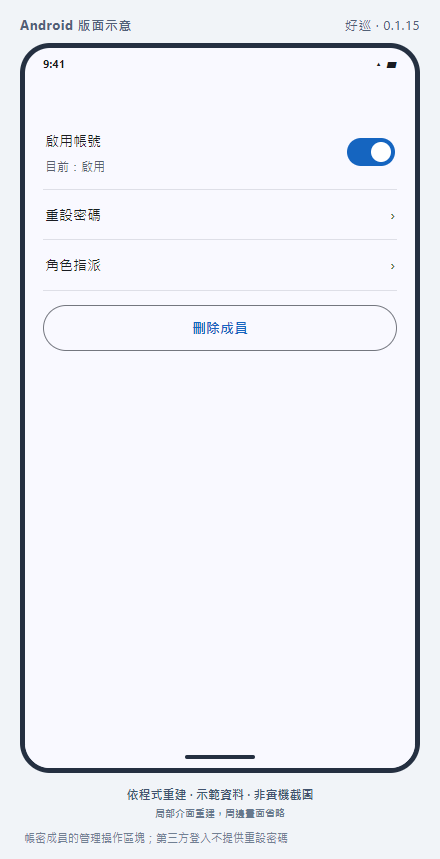
メンバーの非アクティブ化、復元または削除、Android 比例シミュレーション。アカウントメンバーの管理操作ブロック。サードパーティのログインではパスワードのリセットは提供されません。実機のスクリーンショットではなく、プログラムに従って再構築しました。
シミュレーション図・画像をクリックすると拡大しますアカウントメンバーの管理操作ブロック。サードパーティのログインではパスワードのリセットが提供されません画像はAPP 0.1.15+15・非実機のスクリーンショットに基づいていますテキスト バージョン 1.1.9+19 とのイメージごとの整合性チェックはまだ完了していません
画面ガイド
  1. 基本情報 → アカウントの有効化(現在の状態)
  2. パスワードをリセット→新しいパスワード→OK/キャンセル
  3. メンバー削除→確認画面
ボタン、プロンプト、例外処理 2 件
動作結果の確認
正しいメンバーのステータスが更新され、必要な役割と引き継ぎが確認されました。
プロンプトが表示されたら
「メンバー削除」画面ではソフト削除と表示されていますが、これはユーザーが個人アカウントの永久削除を申請したことを意味するものではなく、履歴検査を削除したものともみなされません。
このセクションへのリンク #

マネージャー

4.5 検査フォームのテンプレートを作成して公開する

ここから入ってください詳細 → 検査フォーム テンプレート → 新しいテンプレート

テンプレートによって、サイトでどの項目を入力する必要があるかが決まります。デバイス カテゴリが検査フォームとして選択するには、まず公開する必要があります。

操作手順

  1. 「テンプレートを追加」をクリックし、提案されたテンプレートコードを確認し、わかりやすい名前を入力して「ドラフトを作成」をクリックします。
  2. 「フィールドの編集」と入力し、「フィールドの追加」をクリックして、フィールド コードと名前を入力し、値、ラジオの選択、チェック ボックス、テキスト、写真、または日付を選択します。
  3. 必要に応じて設定し、必要に応じて値の範囲、テキストの長さ、または写真の数を設定します。オプションのフィールドに値を追加し、各オプションのテキストを表示します。
  4. 条件フィールドが必要な場合は、基準フィールド、条件、および比較値を設定します。たとえば、「外観検査」をカスタマイズして、指示を表示する例外を選択します。次のセクションの完全な設定例に従い、上下の移動ボタンを使用して順序を調整します。
  5. [フィールドを保存] をクリックし、テンプレート リストに戻って [公開] を選択し、バージョンのプロンプトを読んで確認します。
どのように完成するのでしょうか?

テンプレートには有効なステータスが表示され、デバイス カテゴリはこの形式を選択できます。

操作リマインダー

現在、APP には「署名」フィールド タイプがリストされていますが、手書き署名操作はまだ完了していません。このフィールドを必須にしないでください。スーパーバイザの承認/拒否機能はこれによって制限されません。
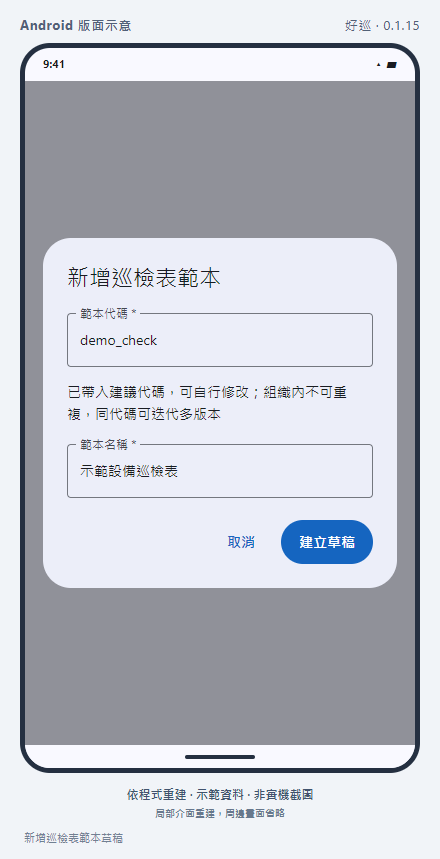
Android スケールのリアルな表現を備えた検査リスト テンプレートを作成して公開します。新しい検査リストテンプレートのドラフトを追加します。実機のスクリーンショットではなく、プログラムに従って再構築しました。
シミュレーション図・画像をクリックすると拡大しますドラフト検査フォームのテンプレートを追加しました画像はAPP 0.1.15+15・非実機のスクリーンショットに基づいていますテキスト バージョン 1.1.9+19 とのイメージごとの整合性チェックはまだ完了していません
画面ガイド
  1. テンプレートを追加→下書きを作成
  2. フィールドを編集 → フィールドを保存 → 公開
ボタン、プロンプト、例外処理 5項目
コラムコラム
下書きクリックは編集できます。アクティブなバージョンとアーカイブされたバージョンは表示のみ可能です。
上/下矢印
列の順序を調整します。最初の列を上に移動したり、最後の列を下に移動したりすることはできません。
フィールド削除アイコン
2 回目の確認を行わずに、下書き編集リストから直ちに削除します。 [保存] フィールドを押すと、変更が保存されます。
まだ保存されていません。本当に退会してもよろしいですか?
戻って保存するには、「Stay」を選択します。未保存の変更を破棄するには、「変更を破棄してそのままにする」を選択します。
公開→確認/キャンセル
名前とバージョンを確認してください。公開後に変更することはできず、同じコードの古いバージョンはアーカイブされます。
このセクションへのリンク #

マネージャー

4.6 例:例外選択時のみ説明を表示

ここから入ってください検査フォームテンプレート → ドラフト → 編集フィールド

入力可能な例のセットを使用して、「保存されたオプション値」と「画面に表示されるテキスト」を区別します。

操作手順

  1. 新しいラジオフィールドを追加し、コードに外観を入力し、名前に「外観チェック」を入力します。 2 つのオプションを追加します: value ok/display text "normal"。値の問題/表示テキスト「異常」。新しいフィールドを確認します。
  2. 新しいテキストフィールドを追加し、コードとして「Appearance_note」を入力し、名前として「外観異常の説明」を入力します。作業に応じて必要に応じて設定してください。
  3. このテキストフィールドの条件設定をオンにし、フィールドに従って外観を選択し、条件として「等しい」を選択し、比較値の問題を入力します。表示テキスト「異常」を入力する代わりに。確認後、「フィールドを保存」をクリックします。
  4. 装置がリリースされ、このテンプレートの使用が確認された後、このテンプレートを使用して検査がテストされます。外観検査が正常な場合は指示は表示されません。異常を選択すると指示が表示されます。必須に設定した場合は、送信する前に入力する必要があります。
どのように完成するのでしょうか?

両方の回答の表示結果は期待どおりであり、必要なチェックも設定に従っています。

操作リマインダー

これはカスタムフォームフィールドであり、ページ上部の「正常/異常/N/A」の検査結果とは異なります。フィールド コードは小文字で始まる必要があり、その後に小文字とアンダースコアを続けることができます。繰り返しはできません。
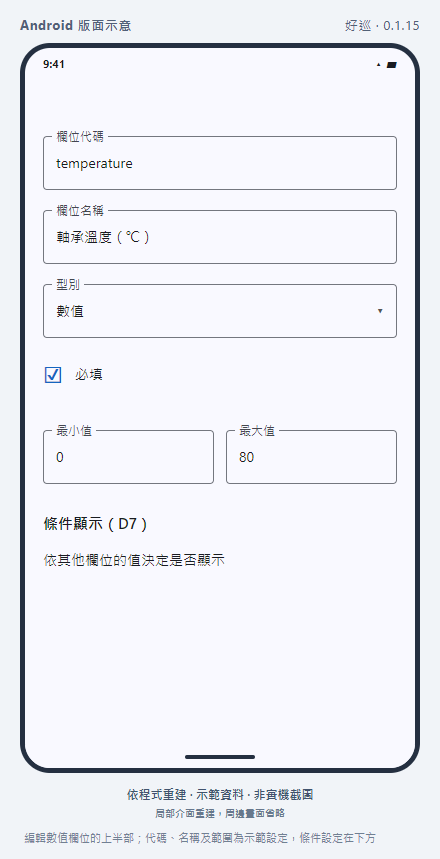
例: 例外が選択された場合のみ説明を表示、Android スケール シミュレーション。値フィールドの上半分を編集します。コード、名前、範囲はデモ設定、条件設定は以下となります。実機のスクリーンショットではなく、プログラムに従って再構築しました。
シミュレーション図・画像をクリックすると拡大します値フィールドの上半分を編集します。コード、名前、範囲はサンプル設定、条件設定は以下の通りです。画像はAPP 0.1.15+15・非実機のスクリーンショットに基づいていますテキスト バージョン 1.1.9+19 とのイメージごとの整合性チェックはまだ完了していません
画面ガイド
  1. 外観検査外観:OK → 正常。問題→異常
  2. 外観例外の説明 外観メモ: 外観が問題と等しい場合に表示されます。
ボタン、プロンプト、例外処理 3 件
オプションを追加→値、表示テキスト→追加
画面テキストと保存された値は分離されており、両方を入力する必要があります。
条件付き表示
等しい、等しくない、および値の条件をサポートします。フィールドはすでに存在している必要があります。
フィールドコードが重複している/オプションが不十分です
フィールドを確認する前に、コードを修正するか、少なくとも 1 つのオプションを追加してください。
このセクションへのリンク #

マネージャー

4.7 フォームを変更する: 新しいバージョンを作成し、再度公開します。

ここから入ってください検査リストテンプレート → アクティブテンプレートメニュー → 新しいバージョンをコピー

公開およびアーカイブされたテンプレートは読み取り専用です。 modifications should be made with the new version.

操作手順

  1. 調整したいアクティブなテンプレートを見つけて、「新しいバージョンをコピー」を選択します。
  2. 新しい下書きフィールドを開き、内容を変更して「フィールドを保存」します。
  3. 新しいバージョンは検証後にリリースされます。確認プロンプトには、同じコードの古いバージョンがアーカイブされることが示されます。
  4. デバイスカテゴリや個々のデバイスのフォーム設定を確認し、実際にテスト検査を有効にして新しいフィールドを確認してから使用を開始してください。
どのように完成するのでしょうか?

新しい検査は予期された形式にロードされ、既存の記録は引き続き確認できます。

操作リマインダー

単に公開して、すべてのデバイスが新しいフィールドを採用していると想定しないでください。デバイスには特定の形式が指定されている場合があります。非アクティブ化する前に、デバイスの依存関係がまだ存在するかどうかを確認してください。
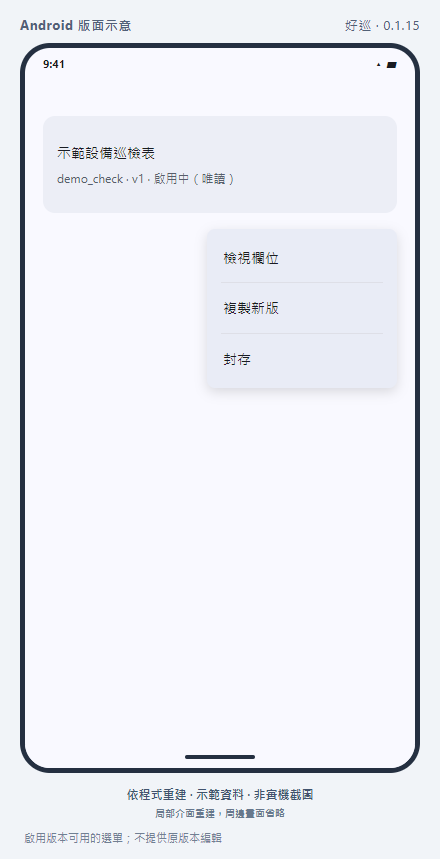
フォームを変更する: 新しいバージョンを作成し、現実的な Android の比率で再度公開します。バージョンで利用可能なメニューを有効にします。オリジナルバージョンの編集は提供されません。実機のスクリーンショットではなく、プログラムに従って再構築しました。
シミュレーション図・画像をクリックすると拡大しますバージョンごとに利用可能なメニューを有効にします。オリジナルバージョンの編集はできません画像はAPP 0.1.15+15・非実機のスクリーンショットに基づいていますテキスト バージョン 1.1.9+19 とのイメージごとの整合性チェックはまだ完了していません
画面ガイド
  1. ドラフト: 編集可能
  2. アクティブ/アーカイブ: 読み取り専用
  3. 新しいバージョンをコピー → 変更 → 公開
ボタン、プロンプト、例外処理 2 件
新しいバージョンをコピーする
公開されたバージョンを直接変更するのではなく、変更可能なドラフトを作成します。
ビューフィールド
現在の制限と条件を確認できます。編集コントロールは読み取り専用ステータスでは表示されません。
このセクションへのリンク #

マネージャー

4.8 使用されなくなったテンプレート: 手動アーカイブ

ここから入ってください検査票テンプレート→このテンプレートの⋯→保存

アーカイブと新しいバージョンの作成は異なる操作です。まず、どのデバイスがまだこのテンプレートを使用しているかを確認します。

操作手順

  1. テンプレート名、バージョン、ステータスを確認します。まず、各デバイスのデバイスカテゴリとフォーム設定を確認し、必要な置換テンプレートを手配します。
  2. テンプレートメニューを開いて「保存」をクリックし、ウィンドウ内の名前とバージョンが正しいことを確認して確定します。このオプションは、アーカイブされたプロジェクトでは使用できなくなりました。
  3. リストのステータスが「アーカイブ済み」に変わることを確認します。フィールドを開くときは読み取り専用です。
  4. 影響を受けるデバイスで利用可能な検査スケジュールを確認してください。アーカイブによってすべてのデバイスのスケジュールが自動的に置き換えられると想定しないでください。
どのように完成するのでしょうか?

ターゲット バージョンはアーカイブされており、デバイスにはその後の検査に適用できるフォームがまだ残っています。

操作リマインダー

ボタンを押した後にエラーが発生した場合は、画面上のメッセージで対処してください。 「保存」を過去の検査記録を削除することとは考えないでください。
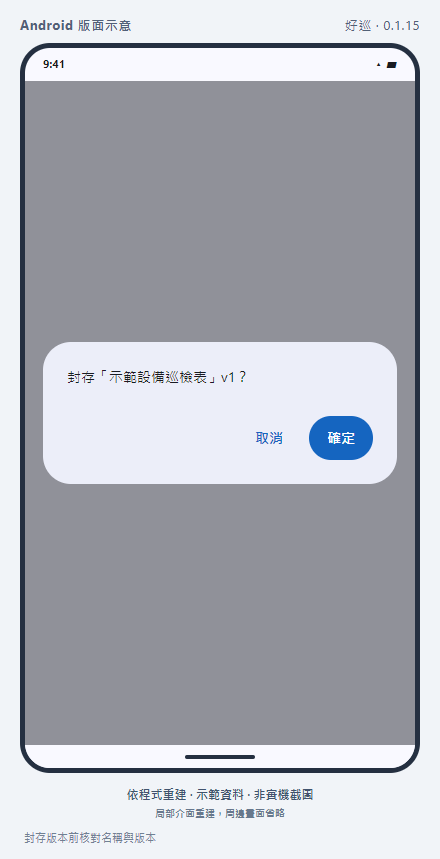
テンプレートは使用されなくなりました: 手動アーカイブ、Android スケール シミュレーション。バージョンをアーカイブする前に、名前とバージョンを確認してください。実機のスクリーンショットではなく、プログラムに従って再構築しました。
シミュレーション図・画像をクリックすると拡大しますバージョンをアーカイブする前に名前とバージョンを確認してください画像はAPP 0.1.15+15・非実機のスクリーンショットに基づいていますテキスト バージョン 1.1.9+19 とのイメージごとの整合性チェックはまだ完了していません
画面ガイド
  1. テンプレート名/バージョン/ステータス
  2. ⋯ → アーカイブ → 名前のバージョンを確認 → 確認
  3. アーカイブ済み → 表示フィールド (読み取り専用)
ボタン、プロンプト、例外処理 1 件
アーカイブ → OK/キャンセル
アクセスが提供されていれば、ドラフト バージョンまたはライブ バージョンをアーカイブできますが、アーカイブされたバージョンにはこのオプションがありません。
このセクションへのリンク #

カテゴリ: マネージャー;設備:スーパーバイザー、マネージャー

4.9 デバイスのカテゴリとデバイスの作成

ここから入ってください詳細 → 機器カテゴリ;詳細 → 機器の問い合わせ

デバイス カテゴリごとにデフォルトのフォームが設定されており、デバイスごとに特定のフォームを使用できます。利用可能なフォームがない場合、検査官はフォームに記入することができません。

操作手順

  1. 管理者はまず「設備カテゴリ→カテゴリの追加」を開き、コードと名前を入力し、公開された検査フォームを選択して保存します。
  2. 「デバイスクエリ→デバイスの追加」を開き、工場とデバイスカテゴリを選択し、デバイス番号、デバイス名、場所、ステータスを入力します。
  3. 「検査フォーム」がカテゴリのデフォルトを継承することを確認するか、このデバイスに固有のテンプレートを選択して保存します。
  4. 新しいデバイスを検索し、「デバイスの詳細」を開いてデータを確認します。デバイスに写真を認識させる必要がある場合は、詳細から写真を撮るか、アップロードするアルバムを選択できます。
  5. 次に、設置計画に従って NFC または QR タグを設定し、検査フォームが正常に読み込まれるかどうかを再試行します。
どのように完成するのでしょうか?

機器は見つかり、工場のタイプと形式は正しく、「使用可能な検査フォームがありません」というプロンプトは表示されません。

操作リマインダー

設備写真は設備を識別するために使用され、検査写真は現場を記録するために使用されます。両者には異なる目的があります。デバイスが含まれるカテゴリを直接削除することはできません。
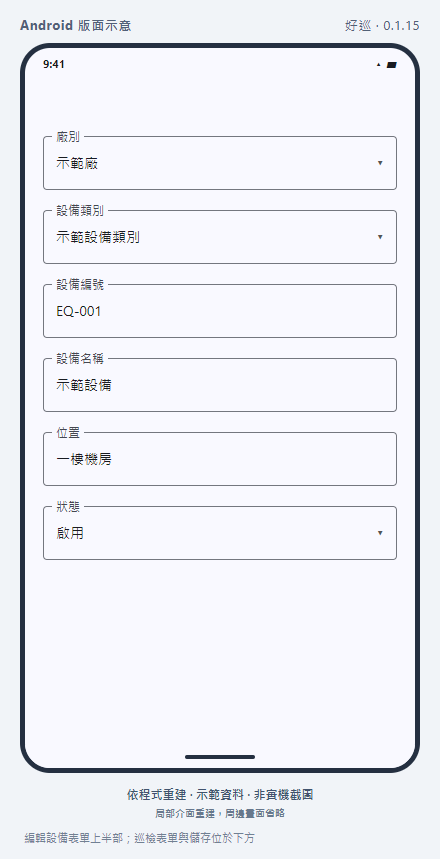
デバイス カテゴリとデバイスを作成し、Android スケールのリアルな表現を作成します。デバイスフォームの上部を編集します。検査用紙と保管場所は以下にあります。実機のスクリーンショットではなく、プログラムに従って再構築しました。
シミュレーション図・画像をクリックすると拡大します編集デバイスのフォームの上部。検査フォームと保管場所は以下にあります画像はAPP 0.1.15+15・非実機のスクリーンショットに基づいていますテキスト バージョン 1.1.9+19 とのイメージごとの整合性チェックはまだ完了していません
画面ガイド
  1. カテゴリー: コード、名称、検査フォーム
  2. 設備: 工場、カテゴリ、番号、名前、場所、ステータス
  3. フォーム: カテゴリのデフォルト/デバイス固有の継承
ボタン、プロンプト、例外処理 3 件
デバイスの詳細 → 編集 → 変更を保存
改造前の機器番号を確認してください。名前、工場、カテゴリは必須の情報です。
有効化/無効化/メンテナンス中/廃棄
実際の装置の状態に基づいて選択します。廃棄ステータスを検査完了の代わりとして使用すべきではありません。
利用可能な検査フォームがありません
まずカテゴリのデフォルトまたはデバイス固有のフォームを設定してから、検査ポータルをテストします。
このセクションへのリンク #

マネージャー

4.10 デバイスカテゴリの編集、非アクティブ化、および削除

ここから入ってください詳細 → 機器カテゴリ

このカテゴリでは、機器の事前設定された検査リストが提供されます。変更を加える前に、どの機器がそれを継承しているかを確認してください。

操作手順

  1. カテゴリの「編集」を選択し、カテゴリコード、名称、検査フォームを確認し、完了したら「保存」をクリックします。
  2. カテゴリのステータスを調整する必要がある場合は、リストメニューにある有効または無効を使用してステータスを再確認します。
  3. 削除する場合は「削除」を選択し、カテゴリ名を確認して確定してください。カテゴリ配下に機器がある場合は削除できません。
  4. デフォルトフォームを変更した後、継承したカテゴリとデバイスをそれぞれ専用フォームで確認し、その後の検査を手配します。
どのように完成するのでしょうか?

カテゴリのステータスとデフォルトの形式は正しく、影響を受けるデバイスは正常に使用できます。

操作リマインダー

公開されたテンプレートがない場合は、テンプレートが最初に公開されます。フォーム オプションのロードに失敗した場合は、最初に再ロードされ、空白スペースのために元の設定が削除されたとは推定されません。
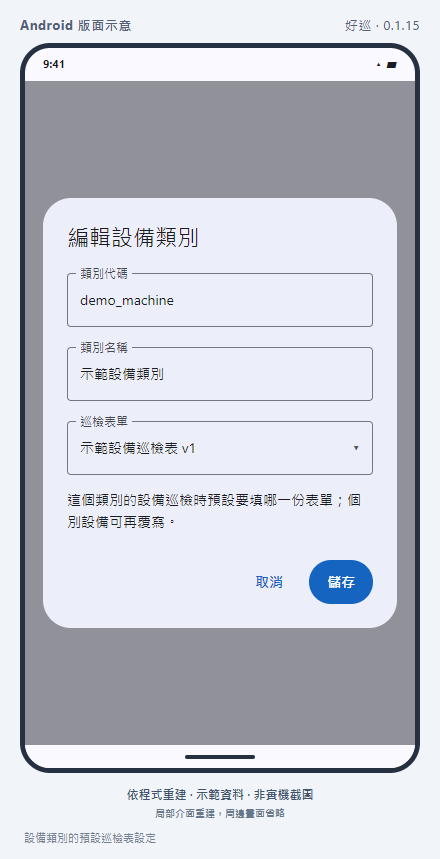
デバイス カテゴリの変更、無効化、削除、Android スケールのリアルな表現。デバイス カテゴリのデフォルトの検査テーブル設定。実機のスクリーンショットではなく、プログラムに従って再構築しました。
シミュレーション図・画像をクリックすると拡大します機器カテゴリのデフォルトの検査リスト設定画像はAPP 0.1.15+15・非実機のスクリーンショットに基づいていますテキスト バージョン 1.1.9+19 とのイメージごとの整合性チェックはまだ完了していません
画面ガイド
  1. カテゴリ欄 → ステータス/デバイス数/デフォルトフォーム
  2. ⋯ → 編集/アクティブ化または非アクティブ化/削除
  3. 削除確認:デバイスが存在する場合は削除できません
ボタン、プロンプト、例外処理 2 件
動作結果の確認
カテゴリのステータスとデフォルトの形式は正しく、影響を受けるデバイスは正常に使用できます。
プロンプトが表示されたら
公開されたテンプレートがない場合は、テンプレートが最初に公開されます。フォーム オプションのロードに失敗した場合は、最初に再ロードされ、空白スペースのために元の設定が削除されたとは推定されません。
このセクションへのリンク #

マネージャー、スーパーバイザー(承認が必要)

4.11 デバイスの写真の表示と削除

ここから入ってください装備のお問い合わせ → 装備詳細 → 写真

ここでの写真は設備を識別するためのものであり、検査ごとに提出される写真とは別に管理されます。

操作手順

  1. デバイスを検索して開き、デバイス番号と名前を確認して、写真領域を表示します。
  2. 通常表示されている写真のサムネイルをクリックすると大きな画像が開きます。 2 本の指を使って広げるかピンチしてズームインまたはズームアウトします。ズームインした後、ドラッグして詳細を表示できます。画像を読んだ後、画像ウィンドウの外側の空白部分をクリックしてデバイスの詳細に戻ります。大きな画像には閉じるボタンがありません。
  3. 新しい写真を追加する必要がある場合は、写真またはアルバムの入り口を使用します。写真を選択したら、アップロードされ表示されるまで待ちます。
  4. 不要なデバイスの写真を削除するには、サムネイルの [×] をクリックしてエントリを削除します。大きな画像を閉じるわけではありません。
  5. 写真にロックが表示されている場合は、現在元の画像を閲覧できないことを意味しますが、削除されたわけではありません。編集権限がある場合は、鍵の右上隅にある × を押して、確認後に削除できます。元の画像が表示されず、特定できない場合は、ロックを解除するためだけに写真を削除しないで、まず写真を確認してください。
  6. 操作完了後、写真リストが更新されていることを確認します。アップロードまたは削除が失敗した場合は、エラー メッセージを読み、デバイス詳細確認リストを再度開き、再試行するかどうかを決定します。ボタンを押したからといって成功すると思わないでください。
どのように完成するのでしょうか?

必要な識別画像を保持するために、正しい機器の写真が更新されました。

操作リマインダー

削除する前に、別途保存する必要があるかどうかを確認してください。検査記録の現場写真は記録内で閲覧されるべきであり、ここにある機器の写真で置き換えることはできません。
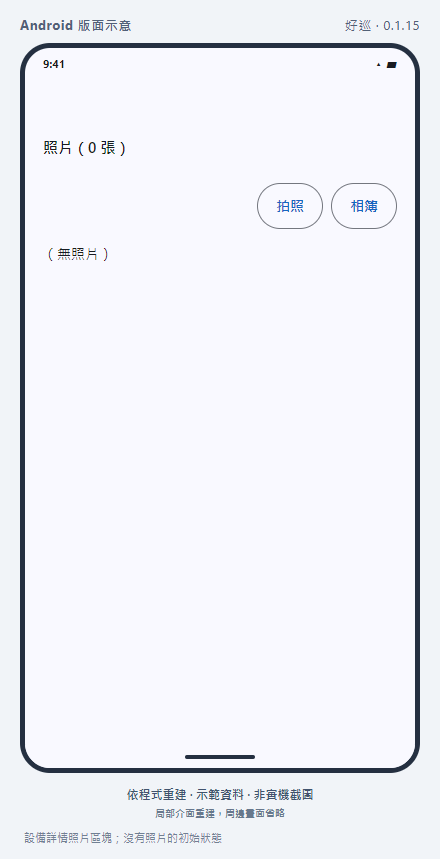
デバイスの写真の表示と削除、Android スケールのリアルな表現。デバイスの詳細写真セクション。写真なしの初期状態。実機のスクリーンショットではなく、プログラムに従って再構築しました。
シミュレーション図・画像をクリックすると拡大しますデバイスの詳細写真ブロック。写真なしの初期状態画像はAPP 0.1.15+15・非実機のスクリーンショットに基づいていますテキスト バージョン 1.1.9+19 とのイメージごとの整合性チェックはまだ完了していません
画面ガイド
  1. 装備詳細→番号と名称を確認
  2. 写真のサムネイル → 大きな画像 → 2 本指でズーム/ドラッグ → マスクの空白部分をクリックして閉じます
  3. 写真エリア: 写真/アルバム;サムネイル右上の×が削除入り口です
  4. 一般的な写真またはロックのプレースホルダー → × → キャンセル/削除 → チェックリスト
ボタン、プロンプト、例外処理 7 件
写真サムネイル → 拡大表示
通常表示されている写真の場合は、クリックして画像を拡大し、2 本の指を使用して拡大し、ドラッグして拡大します。現在、最大 8 倍までズームインできます。
大きな画像を閉じる
画像ウィンドウの外側のマスクされたスペースをクリックすると、デバイスの詳細に戻ります。大きな画像には閉じるボタンがありません。
サムネイル右上×→削除/キャンセル
× 直接削除ではなく、削除確認がオンになります。 「写真を保存しない」を選択し、「削除後のチェックリスト」を選択します。
ロック写真
ロック プレースホルダーを通常の写真として使用して画像を拡大することはできません。編集権限を持つユーザーは、同様の確認を条件として、右上隅の [×] を使用して削除できます。
写真、アルバム、または削除エントリがありません
これらの操作には編集権限が必要です。デバイスを表示できるからといって、写真を管理できるわけではありません。現在の ID と管理者としての権限を確認してください。
写真の選択が解除された/アップロードに失敗しました
写真またはアルバムの選択を解除しても、新しい写真は追加されません。選択エラーやアップロードエラーがある場合は、指示に従って写真リストを再度確認してください。
画像アイコンが壊れている/削除に失敗しました
壊れた画像は、画像のロードに失敗したことを意味します。これは、写真がロックされているか削除されたことを意味するものではありません。まず接続を確認してから、デバイスの詳細を再度開きます。削除に失敗した場合は、エラー メッセージを保存し、処理する前にリストを確認してください。
このセクションへのリンク #

スーパーバイザー、マネージャー

4.12 タグのテスト、デバイスのバインド、ラベルの再設定

ここから入ってください詳細 → NFCタグテスト/タグバインディング/検査タグ

NFC タグは、まず携帯電話との互換性をテストする必要があります。 QR タグは、既存の画像コードをスキャンすることも、システムによって生成されて共有および印刷することもできます。両方のタグがデバイスに正しくバインドされている必要があり、同じデバイスにバインドできる検査タグは 1 つだけです。

操作手順

  1. 「NFC タグ テスト」をオンにすると、アプリはタグを再度押すことなく携帯電話に近づけるだけで自動的に感知を試みます。結果を取得したら、タグのタイプ、UID、およびプラットフォームのサポートを確認し、「再度検出」をクリックして UID が一貫しているかどうかを比較します。 NFC が利用できないことが示された場合は、まずデバイスが NFC をサポートしていることを確認して有効にしてから、「センサー タグ」を押して再試行してください。クロスプラットフォームで使用する場合は、実際の Android と iPhone で同じカードを確認する必要があります。
  2. 「タグバインド」に移動し、NFCまたはQRを選択します。 NFC の場合は、「誘導 NFC」を押して UID を読み取ります。 QR の場合は、「QR をスキャン」を押して既存の画像コードを読み取ります。確認したNFC UIDまたはQRコンテンツを管理画面に入力し、「分析」をクリックすることもできます。
  3. バインドされていない場合は、「デバイスにバインド」をクリックして、バインドされていないデバイスを検索して選択します。 「デバイスを追加してバインドする」こともできます。確認に成功したら、バインドされたデバイス名を確認します。
  4. 既存の QR がない場合は、最初に QR を選択し、次に「システムが QR を生成してバインド」をクリックしてデバイスを選択します。成功したら、表示された QR タグを画像として共有し、適切に印刷して対応するデバイスに貼り付けることができます。
  5. 新しいラベルに変更するには、まず古いラベルを解析し、バインドされたデバイス領域で「ラベルの変更」を選択してから、センサー NFC、QR のスキャン、システム生成の QR を選択するか、手動で入力します。完了したら、物理的なステッカーを交換するだけでなく、デバイスで新しいラベルを確認してください。
  6. 「タグ検査」では、UID、QR コード、またはデバイスを検索して、バインドされていない、バインドされている、無効になっている、または紛失していることを確認できます。必要に応じてタグ操作画面からステータス変更許可を選択してください。バインド解除は「タグバインド」で別途処理します。
どのように完成するのでしょうか?

現場で NFC センサーまたは QR カメラでスキャンすると、正しいデバイスが識別され、新旧のタグのステータスが予想どおりになります。

操作リマインダー

Android がそれを読み取ることができるからといって、iPhone も同じ NFC カードを使用できるというわけではありません。現場の携帯電話を使用して互換性を確認してください。 QRラベルの場合、画像コードが完全であること、印刷が鮮明であること、照明や設置位置がカメラの読み取りに適していることを確認する必要があります。
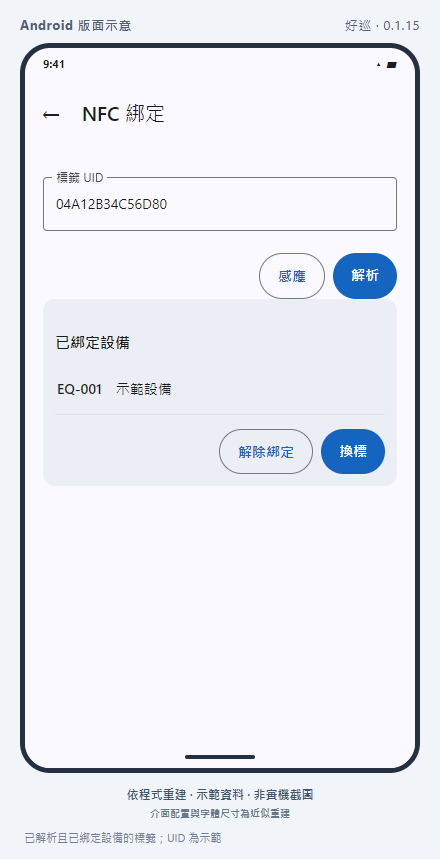
ラベルのテスト、デバイスのバインドとラベルの変更、Android スケール シミュレーション。解析されてデバイスにバインドされたラベル。 UID はデモンストレーションです。実機のスクリーンショットではなく、プログラムに従って再構築しました。
シミュレーション図・画像をクリックすると拡大します解析およびバインドされたデバイスのラベル。 UID はデモンストレーションです画像はAPP 0.1.15+15・非実機のスクリーンショットに基づいていますテキスト バージョン 1.1.9+19 とのイメージごとの整合性チェックはまだ完了していません
操作画面の追加(2状態)
タグのテスト、デバイスのバインド、タグの変更、Android の比率がシミュレートされます。ページに入るときにセンサーが自動的に試行されます。この図は、NFC が利用できない場合の APP プロンプトを示しています。復元後、センサー タグを押して再試行できますが、システム ウィンドウはシミュレートされません。実機のスクリーンショットではなく、プログラムに従って再構築しました。
シミュレーション図・画像をクリックすると拡大しますページに入るときにセンサーが自動的に試行されます。この図は、NFC が利用できない場合の APP プロンプトを示しています。復元したら、センサーのラベルを押して再試行できます。システムウィンドウは偽装されていません。画像はAPP 0.1.15+15・非実機のスクリーンショットに基づいていますテキスト バージョン 1.1.9+19 とのイメージごとの整合性チェックはまだ完了していません
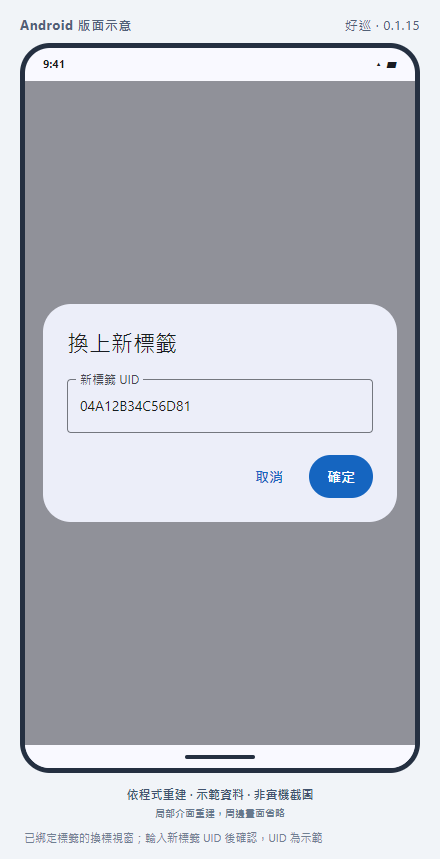
タグのテスト、デバイスのバインドとタグの変更、Android スケール シミュレーション。バインドされたタグのタグ変更ウィンドウ。新しいタグ UID を入力して確認します。UID はデモンストレーションです。実機のスクリーンショットではなく、プログラムに従って再構築しました。
シミュレーション図・画像をクリックすると拡大しますバインドされたラベルのラベル変更ウィンドウ。新しいラベル UID を入力して確認します。 UID はデモンストレーションです画像はAPP 0.1.15+15・非実機のスクリーンショットに基づいていますテキスト バージョン 1.1.9+19 とのイメージごとの整合性チェックはまだ完了していません
画面ガイド
  1. タグテスト → UID、プラットフォームのサポート
  2. タグバインディング → NFC/QR → 解析またはシステムによる QR 生成
  3. バインド → バインド解除/再ラベル付け
  4. 検査ラベル → 単一印刷/QR PDF エクスポート
ボタン、プロンプト、例外処理 5項目
解析する
現在の NFC UID または QR コンテンツを使用してクエリを実行します。入力、検知、またはスキャンする前に、まず正しいタグ データを取得してください。
システムは QR を生成してバインドします
まだバインドされていないデバイスを選択し、QR タグを作成します。成功した場合は、まず画像を共有または保存してから、デバイス名を確認してください。
バインドを解除 → OK/キャンセル
確認後、タグとデバイスの関連付けが解除され、ステータスがチェックされます。
ラベルを変更 → 新しいラベル UID → OK
NFC のセンサー、QR のスキャン、システム生成の QR、または手動入力を選択できます。変更せずにキャンセルします。
バインドするデバイスがありません
すべてがバインドされているか、認可スコープ内にない可能性があります。検索と範囲を確認するか、新しいデバイスを使用してバインドしてください。
このセクションへのリンク #

マネージャー、スーパーバイザー(承認が必要)

4.13 タグの紛失、無効化、および回復

ここから入ってください詳細 → 検査タグ

NFCはQRタグで在庫や状態管理を共有します。まずタグのタイプ、UID/QR コード、バインドされたデバイスを確認し、ステータスを処理します。修復とラベル変更は同じではありません。

操作手順

  1. UID、QR コード、デバイス番号または名前を検索し、必要に応じて [すべて]、[非バインド]、[バインド]、[無効]、および [欠落] フィルタを切り替えます。
  2. ラベル操作メニューを開き、現在提供されている「非アクティブ化、喪失、復元」オプションを使用します。利用可能なアクションはラベルごとに異なる場合があります。
  3. 確認ウィンドウで UID とアクションを確認し、アクションをクリックして確認します。間違っている場合はキャンセルしてください。
  4. QRタグは、操作メニューの「印刷」をクリックすることで1枚の画像を共有することができます。ページの上部にある [QR PDF のエクスポート] では、現在の検索とステータスに基づいて、対象となるすべての QR タグをフィルターしてエクスポートします。 NFC タグは PDF には含まれません。
  5. 新しいステータスを再編成して確認します。別のエンティティ ラベルに変更する場合は、「ラベル バインド」に移動し、ラベル変更を使用します。
どのように完成するのでしょうか?

タグリストのステータスは現場の状況に準拠しており、デバイスと NFC UID/QR コードは正しく対応しています。必要なQR画像またはPDFは正常に共有できます。

操作リマインダー

アクションが提供されていない場合、他の状態を強制的に適用することはできません。まず現在の状態と権限を確認します。 QR の印刷またはエクスポートではラベル ファイルが生成されるだけで、オンサイトのスキャンが完了したことを意味するものではありません。
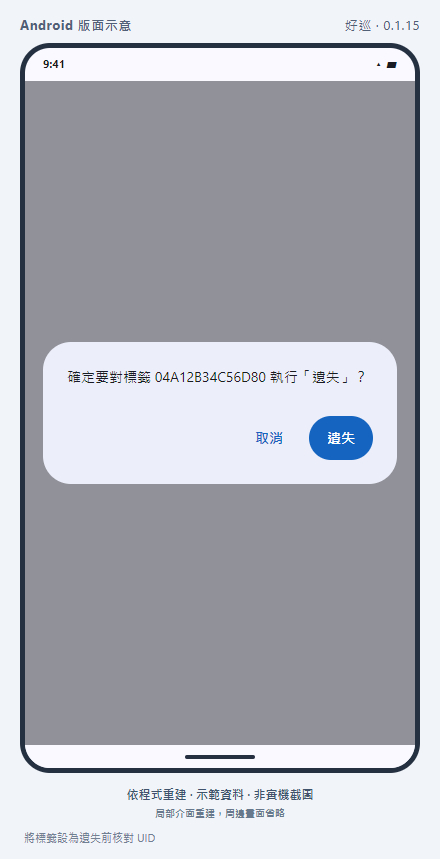
タグの紛失、無効化と復元、Android スケールのリアルな表現。タグを紛失として設定する前に UID を確認してください。実機のスクリーンショットではなく、プログラムに従って再構築しました。
シミュレーション図・画像をクリックすると拡大しますUID が見つからない前にチェックするタグを設定する画像はAPP 0.1.15+15・非実機のスクリーンショットに基づいていますテキスト バージョン 1.1.9+19 とのイメージごとの整合性チェックはまだ完了していません
画面ガイド
  1. UID/QRコード/デバイスの検索 → ステータスフィルター
  2. タグ操作 → 非アクティブ化/紛失/復元 (利用可能なアクションに応じて)
  3. QRタグ → QR PDFの印刷/エクスポート
  4. UIDとアクションを確認 → 確認
ボタン、プロンプト、例外処理 3 件
動作結果の確認
タグリストのステータスは現場の状況に準拠しており、デバイスは NFC UID/QR コードに正しく対応しています。
QR PDFの印刷/エクスポート
1 回の印刷では、現在の QR タグのイメージが共有されます。 PDF は、現在の検索とステータスに基づいて、適格な QR タグをフィルタリングしてエクスポートします。
プロンプトが表示されたら
アクションが提供されていない場合、他の状態を強制的に適用することはできません。まず現在の状態と権限を確認します。
このセクションへのリンク #

スーパーバイザー、マネージャー

4.14 サイクルスケジュールを確立し、配布日を確認する

ここから入ってください詳細 → スケジュール配布 → スケジュールルール

スケジューリングは、タスクを繰り返しディスパッチするために使用されます。ルールを確立した後も、プレビューと実際のタスクを確認する必要があります。

操作手順

  1. 「スケジュールの追加」をクリックし、スケジュール名、ターゲットの種類、配信ターゲットを入力し、画面に表示されるターゲットのオプションに従って選択します。
  2. 期間を設定します: 毎日 N 日ごと、毎週指定した週、毎月の指定した日付、毎年の指定した月と日、営業日、週末、またはカスタマイズした日付。毎月「月末」を選択できます。
  3. 「完了期間(配信後N分)」を入力します。たとえば、480 は 8 時間を意味します。ディスパッチ対象、有効開始と終了、有効化ステータスを選択し、「スケジュールの作成」をクリックします。
  4. リストに戻り、「次の配布プレビュー」を選択して日付を確認します。プレビューがない場合は、周期と有効間隔を確認してください。
  5. 「カレンダー」に切り替えて、発送、休日/工場休暇、振替勤務のマークを確認します。発送後は「作業概要」で実際の担当者、検査箇所、期限を確認してください。
どのように完成するのでしょうか?

プレビュー日は企業のニーズを満たしており、期待されるタスクは配布日に見つかります。

操作リマインダー

「営業日」の基本的な定義は月曜日から金曜日です。特別休暇や振替シフトについては例外を設定する必要があります。スケジュールを削除しても、ディスパッチされたタスクは削除されません。
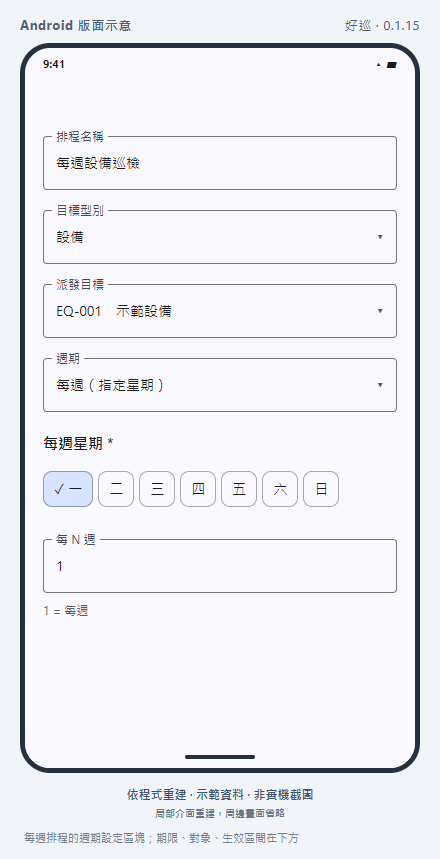
定期的なスケジュールを作成し、配布日を確認すると、Android の割合がシミュレーションされます。ウィークリースケジュールの期間設定ブロック。期限、対象、有効期間は以下の通りです。実機のスクリーンショットではなく、プログラムに従って再構築しました。
シミュレーション図・画像をクリックすると拡大します週間スケジュールの期間設定ブロック。期限、対象、有効期間は以下の通り画像はAPP 0.1.15+15・非実機のスクリーンショットに基づいていますテキスト バージョン 1.1.9+19 とのイメージごとの整合性チェックはまだ完了していません
画面ガイド
  1. スケジュールルール/月間カレンダー/例外日
  2. サイクル、完了期限、派遣対象、有効期間
  3. 次回配信のプレビュー
ボタン、プロンプト、例外処理 4項目
N週間ごと/指定した週ごと
週間スケジュールでは少なくとも 1 週間を選択する必要があります。間隔と週を合わせて期間が決まります。
カスタム日付 → 日付の追加/日付の削除
間違った日付を毎日追加したり削除したりする。少なくとも 1 回の日付を保持します。
発効日/発効日
画面上の日付を選択またはクリアします。次に、ディスパッチプレビューを使用して境界を確認します。
90日以内の配布日はありません
チェック期間と有効間隔は、ディスパッチング サービスの失敗と同等ではありません。
このセクションへのリンク #

マネージャー

4.15 スケジュールの変更、非アクティブ化、復元、削除

ここから入ってください発送予定 → ルール一覧 → 発送予定 ⋯

スケジュールは作成後も維持する必要があります。一時停止するには非アクティブ化を使用し、ルールを変更するには編集を使用します。

操作手順

  1. スケジュールを見つけて名前を確認してください。列全体またはメニュー「編集」をクリックして、必要な目標、サイクル、期限、有効期間、またはディスパッチオブジェクトを調整し、保存します。
  2. 一時停止するには、スケジュール メニューから「非アクティブ化」を選択し、成功メッセージと非アクティブ化ステータスを確認します。再開する場合は「有効」を選択し、次回の配信プレビューを確認してください。
  3. ルールを保持しない場合は「削除」を選択し、確認ウィンドウでスケジュール名を確認し、確認するかどうかを決定します。画面プロンプト: すでにディスパッチされたタスクは影響を受けません。
  4. リストに戻って確認ステータスを再整理します。また、タスクの概要に移動して、ディスパッチされたタスクを再割り当てする必要があるか、またはその他の方法で処理する必要があるかどうかを確認します。
どのように完成するのでしょうか?

ルールのステータスは期待どおりであり、有効なスケジュールのプレビューは正しいです。

操作リマインダー

非アクティブ化すると、ステータスの変更が直接送信されます。 2 回目の確認が必要であるとは考えないでください。ルールを変更した後は、割り当てられたタスクも確認する必要があります。
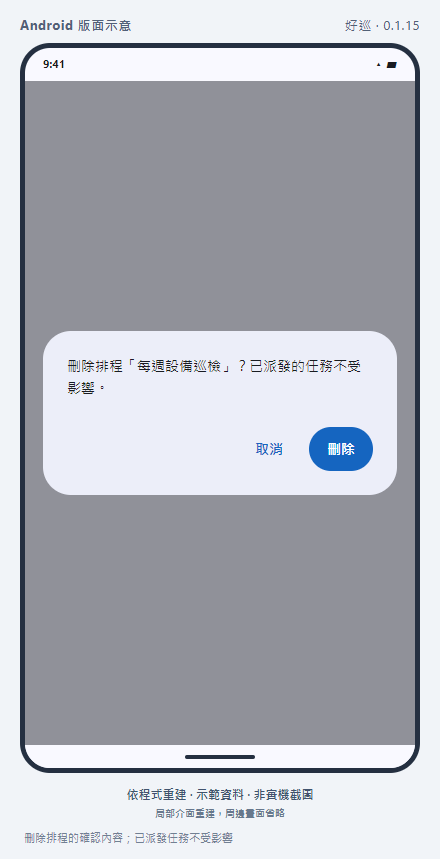
Android スケール シミュレーションを使用してスケジュールを変更、非アクティブ化、復元、削除します。スケジュールの確認内容を削除する。ディスパッチされたタスクは影響を受けません。実機のスクリーンショットではなく、プログラムに従って再構築しました。
シミュレーション図・画像をクリックすると拡大しますスケジュールの確認内容を削除します。ディスパッチされたタスクは影響を受けません画像はAPP 0.1.15+15・非実機のスクリーンショットに基づいていますテキスト バージョン 1.1.9+19 とのイメージごとの整合性チェックはまだ完了していません
画面ガイド
  1. ⋯ → 編集/次回配信プレビュー/有効または無効/削除
  2. 非アクティブ化 → ステータスを確認します。復元→再度プレビューを確認
  3. 削除 → スケジュール名と既存のタスクプロンプトを確認します
ボタン、プロンプト、例外処理 2 件
有効化/無効化
ステータスを直接変更し、完了したらリストにチェックを入れます。
削除→削除/キャンセル
確認ウィンドウには、ディスパッチされたタスクが影響を受けないことが示されます。
このセクションへのリンク #

スーパーバイザー、マネージャー

4.16 固定休日、工場休憩、振替シフトあり

ここから入ってください配達予定日 → 例外日

例外日は、一般的なサイクルでは表現できない特別な営業日を補完します。

操作手順

  1. 「例外日を追加」をクリックし、日付を選択し、「通年学習」や「振替授業」などの名前を入力します。
  2. タイプ「祝日、工場休日、振替シフト」を選択し、該当する拠点を指定します。すべてのサイトを表示するには、サイトの選択を解除します。
  3. 追加後、カレンダーに戻ってチェックを入れ、該当スケジュールの「次回配信プレビュー」を開きます。
  4. プレビューが期待と異なる場合は、まず設定を修正し、管理者にルールを確認してもらいます。例外日が追加されたからといって、タスクが変更されたはずだと考えないでください。
  5. 作成した例外日を削除するには、この列の削除アイコンをクリックし、日付と名前を確認して確定します。影響を受けるスケジュールのカレンダーと配布プレビューを再確認して、修正を確認します。
どのように完成するのでしょうか?

影響を受けるスケジュールのプレビューは、休日、工場休憩、または代替シフトのニーズに対応します。

操作リマインダー

例外日がさまざまなサイクルにどのような影響を与えるかは、実際のプレビューで確認する必要があります。このマニュアルでは、チェックされていないメイクシフトの組み合わせを固定動作として記載しません。
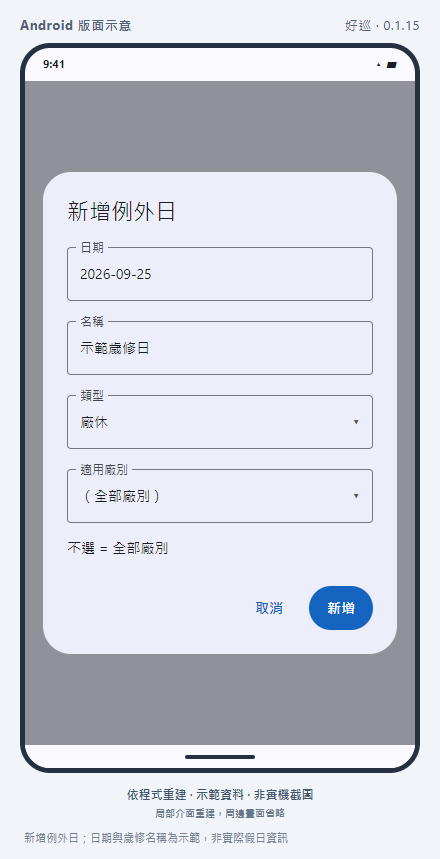
Android スケールのリアルな表現で休日、工場休憩、メイクアップシフトを設定します。新しい例外日を追加します。日付と年の変更名はデモンストレーション用であり、実際の休日情報ではありません。実機のスクリーンショットではなく、プログラムに従って再構築しました。
シミュレーション図・画像をクリックすると拡大します例外日を追加しました。日付と年名はデモンストレーションのみを目的としており、実際の休日情報ではありません。画像はAPP 0.1.15+15・非実機のスクリーンショットに基づいていますテキスト バージョン 1.1.9+19 とのイメージごとの整合性チェックはまだ完了していません
画面ガイド
  1. 日付、氏名、種類、該当部位
  2. 追加→カレンダー→次回配信プレビュー
ボタン、プロンプト、例外処理 3 件
月間カレンダーの前後の月
月を切り替えると日付マーカーが表示されます。月のToDoリストとは別にチェックしてください。
例外日を追加
日付、名前、種類、サイトがチェックされ、追加されます。空白のサイトがすべてを表します。
削除→削除/キャンセル
日付と名前を確認して削除し、再度カレンダーとプレビューを表示してください。
このセクションへのリンク #

マネージャー

4.17 データをバッチでインポートする

ここから入ってください詳細 → データインポート

インポートする前にデータをプレビューし、書き込みを確認します。エラー列のチェックを省略しないでください。

操作手順

  1. ページに表示されるタイプに従って、インポートするデータを選択します。画面上のガイダンスに従って、Web の「データ インポート」から CSV テンプレートをダウンロードしてください。 Web が有効になっていない場合は、管理者に連絡して正しいテンプレートを入手してください。
  2. UTF-8 CSVでデータを入力し、テンプレートの2列目のサンプルデータを削除して保存します。
  3. [CSV を選択してプレビュー] をクリックして、列の合計数、有効な列、エラー列を確認します。プレビューの詳細には、最初の 100 列のみが表示されます。
  4. エラーを修正した後、ファイルのプレビューを再度選択できるようになります。有効な行のみをインポートする場合は、「インポートの確認」をクリックしてトランザクション数を確認し、エラー行のプロンプトを無視します。
  5. インポート後、成功と失敗の詳細を確認します。メンバーのパスワードが生成された場合は、それを適切に記録し、ページを離れる前にその人に渡してください。初回ログイン後にアップデートが必要です。
どのように完成するのでしょうか?

成功したトランザクションの数は期待どおりであり、情報は対応する機器またはメンバーリストで確認できます。

操作リマインダー

結果は部分的に成功する可能性があります。ファイル全体の再インポートを避けるため、再試行する前にインポートされた項目を確認してください。
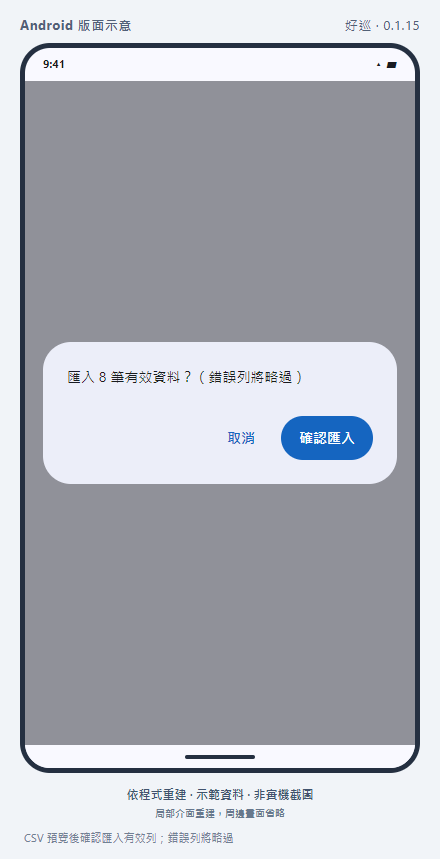
データのバッチインポート、Android比例シミュレーション。 CSV プレビュー後に有効な列のインポートを確認します。間違った列はスキップされます。実機のスクリーンショットではなく、プログラムに従って再構築しました。
シミュレーション図・画像をクリックすると拡大しますCSV プレビュー後に有効な列をインポートすることを確認します。間違った列は無視されます画像はAPP 0.1.15+15・非実機のスクリーンショットに基づいていますテキスト バージョン 1.1.9+19 とのイメージごとの整合性チェックはまだ完了していません
画面ガイド
  1. データの種類 → CSVを選択してプレビュー
  2. 有効/エラー → インポートの確認 → インポートの詳細
ボタン、プロンプト、例外処理 4項目
カテゴリ選択/CSVを選択してプレビュー
タイプまたはファイルを変更した後に再度プレビューすると、以前のペン数は使用されません。
インポート確認 → インポート確認・キャンセル
ウィンドウには、有効なトランザクションの数とスキップされたエラーの列が説明され、確認後に書き込まれます。
インポート/再試行するタイプがありません
リロード;レポートの権限や設定がまだ提供されていない場合は、推測される CSV 形式を自分で変更しないでください。
システムが生成したパスワード
ページを離れる前に記録され、後でこの結果ページから取得することはできません。
このセクションへのリンク #

マネージャー

4.18 ISO レポートのレイアウトを設定する

ここから入ってください詳細 → レポート センター → ISO テンプレート

ISO テンプレートはレポート タイトルと表示フィールドを調整するものであり、現場で記入するための検査フォーム テンプレートではありません。

操作手順

  1. 「新しいテンプレート」をクリックし、名前、ISO 用語、レポートのタイトルを入力します。
  2. 該当する機器カテゴリを選択します。一般的なテンプレートを示す場合はチェックを外します。
  3. 必須のヘッダーフィールド、動的フォームフィールドを含めるかどうか、承認バーを表示するかどうかを確認し、保存します。
  4. 「クエリ」に戻って該当するデバイスのレコードを選択し、ISO PDF を生成して検証ページを開きます。
どのように完成するのでしょうか?

PDF のタイトル、フィールド、承認情報が要件を満たしていることをテストします。

操作リマインダー

カスタマイズされた ISO テンプレートがない場合は、組み込みのデフォルト レイアウトが使用されます。スーパーバイザには、テンプレートを管理するためのタブは表示されません。
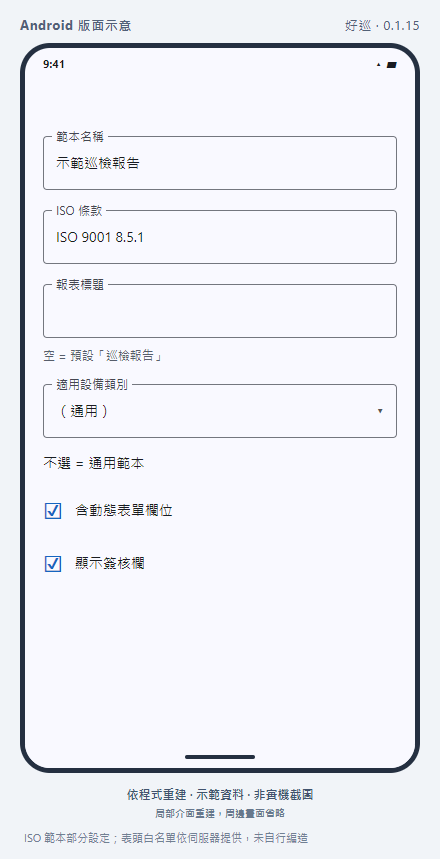
ISO レポートのレイアウト、Android スケールのリアルな表現を設定します。 ISO テンプレート パーツの設定。ヘッダーのホワイトリストはサーバーによって提供され、自分でコンパイルするものではありません。実機のスクリーンショットではなく、プログラムに従って再構築しました。
シミュレーション図・画像をクリックすると拡大しますISO テンプレートの部分的な設定。ヘッダーのホワイトリストはサーバーによって提供され、自分でコンパイルするものではありません。画像はAPP 0.1.15+15・非実機のスクリーンショットに基づいていますテキスト バージョン 1.1.9+19 とのイメージごとの整合性チェックはまだ完了していません
画面ガイド
  1. ISO テンプレート → 新しいテンプレート
  2. 名称、用語、タイトル、機器カテゴリ、ヘッダーおよび承認欄
ボタン、プロンプト、例外処理 4項目
編集 → 保存/キャンセル
編集する列またはメニューをクリックします。デフォルトの検査レポートを使用するには、タイトルを空白のままにします。
有効化/無効化
テンプレート メニューで直接変更を加え、ステータスを確認します。
削除
現在、クリックすると二次確認なしで直接実行されます。運用前にテンプレートを確認してください。
ISO テンプレートがありません
レポートは組み込みのデフォルト レイアウトを使用するため、レポートを生成できないわけではありません。
このセクションへのリンク #

マネージャー

4.19 通知ルール、システムパラメータおよび操作記録

ここから入ってください詳細 → システム管理

通知ルールは、どのイベントを誰に通知するかを決定します。 APP プッシュはデバイスの通知設定にも影響されます。

操作手順

  1. 「通知ルール → ルールの追加」に移動し、検査送信、検査返送、または異常レポート イベントを選択します。
  2. 電子メール、サイト、またはプッシュ チャネルを選択し、ロール、ファクトリー ロール、指定メンバーまたはイベント パーティーを選択します。画面上で必要な役割/メンバーを入力し、追加します。
  3. 特定の通知を無効にするには、まずルールを確認し、画面の操作に従ってください。削除すると、ルールに一致するイベントは送信されなくなります。
  4. 「システムパラメータ」は目的が分かる設定のみを調整します。 「すべての設定を保存」をクリックして成功を確認します。 1 つの項目が無効な場合、バッチ全体が保存されない可能性があります。
  5. 変更やログインの問題を追跡する必要がある場合は、「操作記録」または「ログイン記録」に移動し、検索バーのプロンプトに従って関連するイベントと時間を見つけます。
どのように完成するのでしょうか?

ルールと設定は保存されます。予想される通知と記録が通常の業務運営として確認されています。

操作リマインダー

仕事を手配するためにプッシュ通知だけに依存しないでください。まだ受け取っていない場合は、アプリの To Do リストを直接確認する必要があります。デバイス拒否通知や一貫性のない受信者は、受信に影響を与える可能性があります。
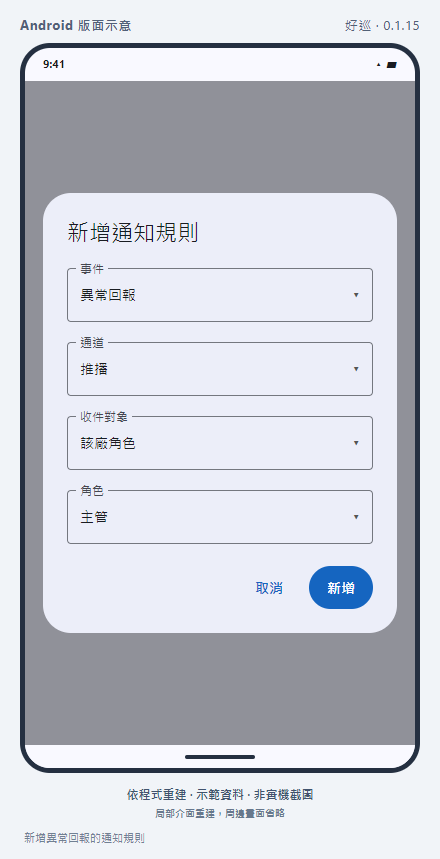
通知ルール、システムパラメータと操作記録、Android スケールシミュレーション;異常レポートの新しい通知ルール。実機のスクリーンショットではなく、プログラムに従って再構築しました。
シミュレーション図・画像をクリックすると拡大します異常レポートの通知ルールを追加しました画像はAPP 0.1.15+15・非実機のスクリーンショットに基づいていますテキスト バージョン 1.1.9+19 とのイメージごとの整合性チェックはまだ完了していません
画面ガイド
  1. 通知ルール/システムパラメータ/操作記録/ログイン記録
ボタン、プロンプト、例外処理 3 件
通知ルール → 削除 → OK/キャンセル
確認後、このルールに従って送信を停止します。まずイベント、チャンネル、受信者を確認してください。
すべての設定を保存する
いずれかの項目が無効な場合、バッチ全体は書き込まれないため、修正して再度保存する必要があります。
操作履歴/ログイン履歴→検索
前者は演算子またはデータ テーブルで検索し、後者はアカウントまたは IP で検索します。
このセクションへのリンク #
05

組織所有者: 組織管理

組織を構築する人々には所有関係があります。組織の設定、所有権、共有スペースの使用は所有者によって処理されます。

組織の所有者

5.1 組織を作成し、タイムゾーンを設定し、コードを追加します

ここから入ってください私の組織 → 組織を作成;現在の組織「⋯」→組織設定

すでに社内組織をお持ちの場合は、その組織への参加を申請し、同じ名前の別の組織を作成しないでください。

操作手順

  1. 新しい組織を作成する場合は、「組織の作成」をクリックし、名前を入力して「作成」をクリックします。表示された参加コードを保存します。
  2. この組織に切り替えて、現在の組織の右側にあるメニューの「組織の設定」を開きます。一般会員にはこの入り口は見えません。
  3. 組織名、タイムゾーン、タスクの期限を確認または変更します。組織のタイムゾーンは、「今日」の決定とスケジュールに影響します。デフォルトの期限が設定されていない場合、画面の説明は現地の 1 日の終わりを示します。
  4. [参加コード] の QR を表示するか、[コードをコピー] をクリックして、参加したい同僚に QR を提供します。古いコードを無効にする必要がある場合は、「コードを再生成」をクリックして確認し、新しいコードを入力してください。
どのように完成するのでしょうか?

組織名、タイムゾーン、デフォルトの期限は正しく、メンバーは有効なコードを使用して参加を申請できます。

操作リマインダー

再生産後、旧加入コードは即時無効となります。 「Web ページへのログインを許可する」はアクティベーションステータス情報であり、APP のこのページは自己アクティベーションを提供しません。

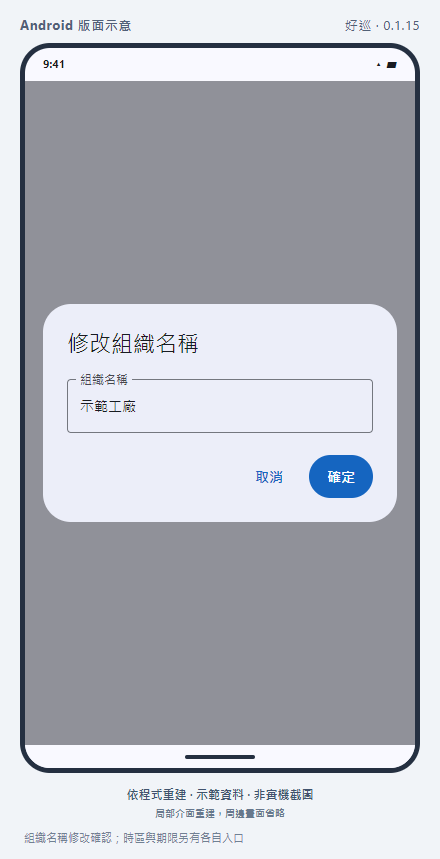
組織を作成し、タイムゾーンを設定してコードを追加すると、Android スケールがシミュレートされます。組織名が変更され、確認されます。時間帯と締め切りごとに入り口が異なります。実機のスクリーンショットではなく、プログラムに従って再構築しました。
シミュレーション図・画像をクリックすると拡大します組織名の変更確認;時間帯と締切は入り口が分かれています画像はAPP 0.1.15+15・非実機のスクリーンショットに基づいていますテキスト バージョン 1.1.9+19 とのイメージごとの整合性チェックはまだ完了していません
画面ガイド
  1. 団体名、参加コード/QR
  2. タイムゾーン、タスクのデフォルトの期限
  3. 現在の組織 ⋯ → 組織設定
ボタン、プロンプト、例外処理 6項目
名前変更→OK/キャンセル
名前が正常に更新されたら、組織リストを再度確認してください。
タイムゾーン → タイムゾーンを検索
たとえば、台北。組織の時計を選択して、今日の評決と照らし合わせてチェックします。
タスクのデフォルトの期限 → 時刻/当日終了を選択
指定された時刻は 1 日の終わりにクリアされ、ローカルの 23:59:59 が使用されます。
コードをコピー/コードを再現
コピーは現在のコードを取り出すだけです。再生産には確認が必要であり、古いコードは直ちに無効になります。
Web ログインを許可する
これは、プラットフォームによって有効になっており、一般ユーザーが自由に切り替えることができないかどうかを示します。
設立は成功しましたが、新しい組織は自動的には入力されませんでした。
組織が正常に確立された後、自動切り替えに失敗すると、APP は組織リストに戻ります。リストから作成した組織を選択してください。同じ名前の組織を再度作成しないでください。
このセクションへのリンク #

組織の所有者と後継者

5.2 組織の所有権を譲渡する

ここから入ってください組織設定 → 危険な操作 → 所有者の譲渡

引き継ぎには後続者からの確認が必要であり、リクエストを送信しただけでは引き継ぎが完了したことにはなりません。

操作手順

  1. まず、後任者が既に組織のメンバーであることを確認し、名前を確認します。
  2. 「所有者の移管」をクリックし、後任メンバーを選択し、移管リクエストの送信を確認します。
  3. 相手方に「私の組織→私の申請」に進み、「確認保留中の所有権移転」にチェックを入れ、期限と出典を読んだ上で「承諾」または「拒否」をクリックするよう依頼してください。
  4. 同意した後、組織に戻ります。双方が新しい所有者バッジを確認し、権限を設定します。
どのように完成するのでしょうか?

後任者が承認を完了すると、組織は正しい所有者を表示します。

操作リマインダー

リクエストには時間制限があります。画面上の指示に従って確認を完了してください。

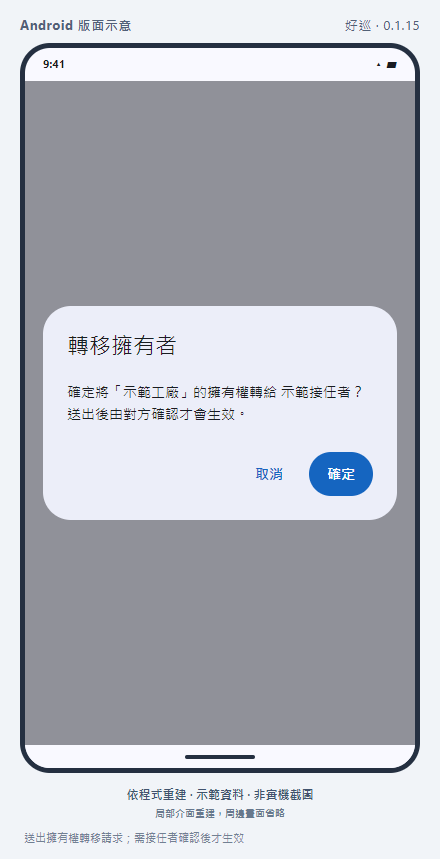
組織の所有権を譲渡し、Android スケールのリアルな表現。所有権移転リクエストを送信します。後任者による確認後にのみ有効になります。実機のスクリーンショットではなく、プログラムに従って再構築しました。
シミュレーション図・画像をクリックすると拡大します所有権移転リクエストを送信します。後任者の確認後にのみ有効になります画像はAPP 0.1.15+15・非実機のスクリーンショットに基づいていますテキスト バージョン 1.1.9+19 とのイメージごとの整合性チェックはまだ完了していません
画面ガイド
  1. 所有者を転送 → メンバーを選択 → リクエストを送信
  2. 私の申請 → 所有権の譲渡は確認待ちです
ボタン、プロンプト、例外処理 2 件
新しい所有者を選択→OK
リクエストを送信した後、相手がそれを受け入れるまで待ちます。譲渡可能なメンバーがいない場合は、後継者が加入していることを確認してください。
同意する→確認/キャンセル;拒否する
後任者は引継ぎの許可を確認した上で、再度組織を切り替える必要があります。
このセクションへのリンク #

休暇: 非所有者。削除: 所有者

5.3 組織の脱退と組織の削除

ここから入ってください私の組織「⋯」→組織を離れる;組織設定→組織の削除

退会はあなた自身のメンバーシップにのみ影響します。組織を削除すると、すべてのメンバーと組織情報に影響し、この 2 つを混在させることはできません。

操作手順

  1. 単に終了したい場合は、非所有者は組織メニューで「組織を離れる」を選択し、名前と権限の喪失の説明を確認して、確認するかどうかを決定する必要があります。
  2. 所有者が組織を離れても組織を維持したい場合は、最初に所有権の譲渡を完了する必要があります。
  3. 「組織設定→組織の削除」は、組織全体が使用されなくなったことが確実な場合にのみ入力し、企業が必要とするデータの保存と移行を完了してください。
  4. 確認するかどうかを決定する前に、確認ウィンドウに表示される猶予日数と完全な削除時間を読んでください。削除をキャンセルする必要がある場合は、プロンプトに従い、猶予期間内にプラットフォーム管理者に連絡してください。
どのように完成するのでしょうか?

運用結果は当初の目的と一致しており、必要な日付と通知は保持されています。

操作リマインダー

組織を削除すると、メンバーはすぐにアクセスできなくなります。画面で指定した猶予期間が経過すると、データは完全に削除されます。

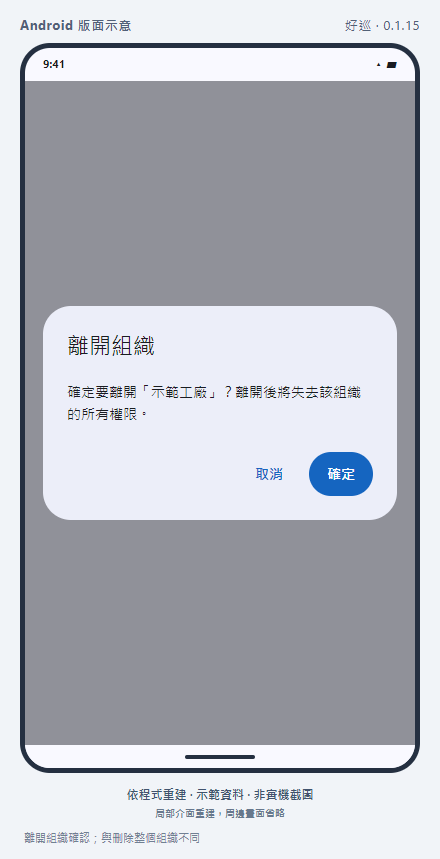
組織の脱退と組織の削除、Android スケールのリアルな表現。組織からの脱退の確認。組織全体を削除するのとは異なります。実機のスクリーンショットではなく、プログラムに従って再構築しました。
シミュレーション図・画像をクリックすると拡大します組織を離れることの確認。組織全体を削除するのとは異なります画像はAPP 0.1.15+15・非実機のスクリーンショットに基づいていますテキスト バージョン 1.1.9+19 とのイメージごとの整合性チェックはまだ完了していません
画面ガイド
  1. 非所有者: 組織を離れる
  2. 所有者: 危険な行為 → 組織を削除
ボタン、プロンプト、例外処理 2 件
組織を離れる → OK/キャンセル
自分のメンバーシップのみを終了します。所有者が先に引き渡す必要があります。
組織を削除 → OK/キャンセル
画面に表示される名前と猶予日数を確認してください。メンバーは直ちにアクセスを失い、猶予期間後に完全に削除されます。
このセクションへのリンク #
06

個人設定とサポート

個人情報、アカウント、アプリのバージョンはここで扱われます。ロールの権限は組織管理者が調整する必要があります。

すべてのユーザー

6.1 個人情報、パスワードを変更してログアウトする

ここから入ってください選択した組織: [詳細] → [個人設定];選択されていない組織: 下部の個人設定

表示される名前は同僚にとって簡単に識別できます。アカウントコードは自分で変更することはできません。

操作手順

  1. 「個人設定」を開き、アカウントを確認し、表示名と必要な連絡先情報を変更して、「基本情報を保存」をクリックします。
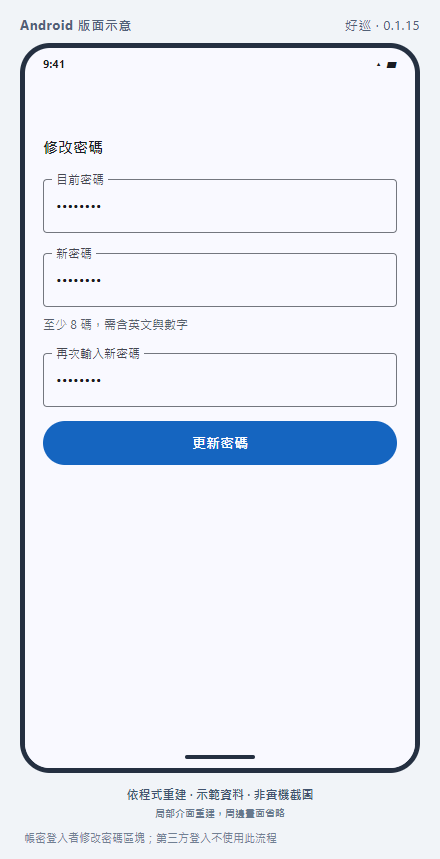
  2. アカウントでログインしているユーザーがパスワードを変更したい場合は、現在のパスワード、新しいパスワードを入力し、新しいパスワードを再入力して、「パスワードの更新」をクリックします。新しいパスワードは 8 桁以上で、画面に表示される必要に応じて英数字を含める必要があります。
  3. Google/Apple ログインではメールアドレスとパスワードが元のサービスによって管理されており、このページでは同じパスワード変更操作は提供されません。
  4. ログアウトする場合は、編集中の内容が完了していることを確認し、個人設定の一番下までスクロールして「ログアウト」をクリックしてください。
どのように完成するのでしょうか?

個人情報が正常に更新されるか、ログアウト後ログイン画面に戻ります。

操作リマインダー

検査官またはスーパーバイザーのステータスを追加するには、管理者は役割の割り当てを調整する必要があります。個人設定からは変更できません。

個人情報の変更、パスワード、ログアウト、Android スケールのリアルな表現。アカウントログインユーザーはパスワードブロックを変更します。サードパーティのログインではこのプロセスは使用されません。実機のスクリーンショットではなく、プログラムに従って再構築しました。
シミュレーション図・画像をクリックすると拡大しますアカウント所有者はパスワード ブロックを変更します。サードパーティのログインではこのプロセスは使用されません。画像はAPP 0.1.15+15・非実機のスクリーンショットに基づいていますテキスト バージョン 1.1.9+19 とのイメージごとの整合性チェックはまだ完了していません
画面ガイド
  1. アカウントと基本情報 → 基本情報を保存
  2. アカウントログインユーザー: パスワードの変更
  3. ページの下部: ログアウト
ボタン、プロンプト、例外処理 3 件
メールをコピー
コピー アイコンをクリックして現在の電子メールを取得します。サードパーティのログイン電子メールはここでは編集できません。
パスワードを更新する
現在のパスワードと同じ新しいパスワードを 2 回入力します。一貫性がない場合、または現在のパスワードが間違っている場合は、プロンプトに従って修正します。
ログアウト
アカウントを離れる前に、編集中のコンテンツが完了していることを確認してください。次回ログインするときも同じログイン方法を使用してください。
このセクションへのリンク #

すべてのユーザー

6.2 アカウントの削除を申請する

ここから入ってください個人設定 → 危険な操作 → アカウント削除

組織の引き継ぎを完了し、必要なデータを保存してから削除してください。

操作手順

  1. あなたがまだ組織の所有者である場合は、まず所有権を譲渡するか、必要に応じて組織を処分してください。
  2. 保存する必要があるすべての検査、報告書、添付ファイルが保存または引き渡されていることを確認します。
  3. 「アカウントの削除」をクリックし、確認ウィンドウに表示される猶予期間、即時ログアウト、データ範囲を読んで、「削除の確認」をクリックするかどうかを決定します。
  4. 猶予期間内に決定を変更する場合は、「お問い合わせ」からキャンセルのリクエストを送信してください。
どのように完成するのでしょうか?

アカウントが削除されたというメッセージを確認して、ログアウトします。猶予期間と連絡先情報を知ってください。

操作リマインダー

組織内に残された検査記録は組織に帰属し、個人アカウントを削除しても削除されません。

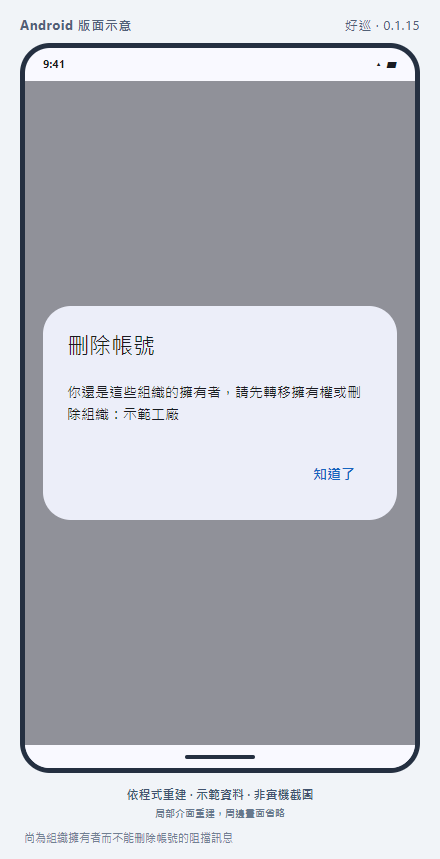
自分のアカウントの削除を申請、Android スケールのリアルな表現;あなたが組織の所有者ではないため、アカウントを削除できないというメッセージをブロックします。実機のスクリーンショットではなく、プログラムに従って再構築しました。
シミュレーション図・画像をクリックすると拡大しますアカウントがまだ組織所有者であるため削除できないというブロックされたメッセージ。画像はAPP 0.1.15+15・非実機のスクリーンショットに基づいていますテキスト バージョン 1.1.9+19 とのイメージごとの整合性チェックはまだ完了していません
画面ガイド
  1. 危険な操作→アカウント削除
  2. 確認ウィンドウ: 猶予日数とデータ範囲
ボタン、プロンプト、例外処理 3 件
まだ組織のオーナーです
このシステムには、まだ引き継がれていない組織がリストされています。まず処理してから削除を申請してください。
削除の確認/キャンセル
確認後ログアウトします。猶予期間とデータ範囲はウィンドウによって異なります。
アカウント削除→了解しました
このアカウントはもうログインできません。猶予期間内にキャンセルするにはサポートに連絡する必要があります。
このセクションへのリンク #

すべてのユーザー

6.3 バージョンを確認し、サポートに連絡してください

ここから入ってください選択した組織: 詳細 → 概要;未選択の組織: 下部について

問題を報告するときに具体的な画面や情報を提供すると、単に「動作しない」と言うよりも原因を特定しやすくなります。

操作手順

  1. 「バージョン情報」を開いてバージョン情報を確認し、アプリのバージョンと使用している携帯電話システムをメモします。
  2. 現在の組織、ID、操作の入り口、発生時刻、および完全なエラー メッセージを記録します。個人情報がマスクされた画面を提供できます。
  3. 必要に応じて、「プライバシー ポリシー、利用規約、お問い合わせ」を開きます。 APP をインラインで開けない場合は、プロンプトに従ってブラウザを使用してください。
  4. サポートに送信する前に、パスワード、確認コード、または他人の不要な個人データが含まれていないことを確認してください。
どのように完成するのでしょうか?

サポート スタッフは、バージョン、エントリ、メッセージに基づいて問題を再現または発見できます。

操作リマインダー

このマニュアルの本文は、APP 1.1.9+19 のプログラムに従ってチェックされています。回路図は依然として APP 0.1.15+15 に従って再構築されており、日付は 2026-09-11 であり、画像ごとに更新されていません。これは現実の検証ではありません。フォント、間隔、モバイル システム ウィンドウは依然として異なる場合があります。

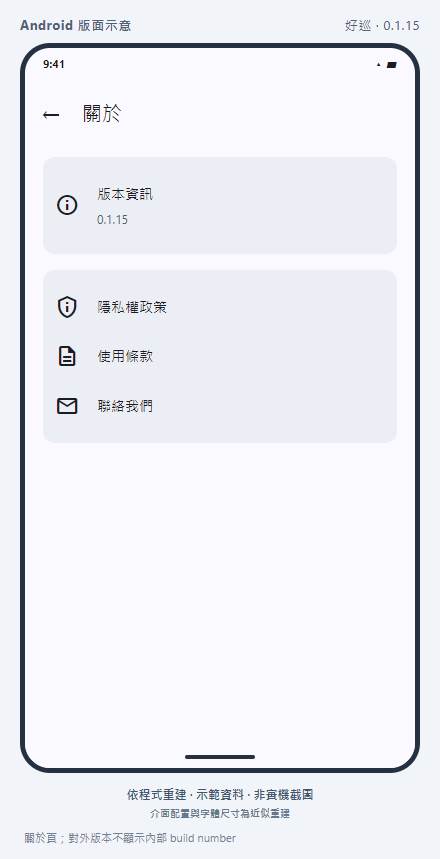
バージョンを確認し、サポートに連絡してください。Android スケール シミュレーション。ページについて;外部バージョンでは内部ビルド番号は表示されません。実機のスクリーンショットではなく、プログラムに従って再構築しました。
シミュレーション図・画像をクリックすると拡大しますページについて;外部バージョンでは内部ビルド番号が表示されません画像はAPP 0.1.15+15・非実機のスクリーンショットに基づいていますテキスト バージョン 1.1.9+19 とのイメージごとの整合性チェックはまだ完了していません
画面ガイド
  1. バージョン情報/プライバシーポリシー/利用規約/お問い合わせ
ボタン、プロンプト、例外処理 2 件
バージョン情報
検証のためにアプリのバージョンとモバイル プラットフォームを記録します。
プライバシーポリシー/利用規約/お問い合わせ
埋め込み Web ページを使用します。サポートされていない場合は、代わりに画面に表示される URL を使用してブラウザを使用してください。
このセクションへのリンク #

すべてのユーザー

6.4 バージョン更新と通知ポータル

ここから入ってください概要 → アップデートリマインダー;モバイル通知 → EZROUND

関数名に基づいて 2 つのプラットフォーム操作を識別します。モバイル システムのダイアログ ボックスとストアのレイアウトは必ずしも同じではありません。

操作手順

  1. 概要に「更新可能な新しいバージョンがあります」と表示されたら、「更新」をクリックします。起動中に「最初にアプリを更新してください」と表示された場合は、続行する前に更新を完了してください。
  2. Android で「アップデート」を押すと、まずアプリ内でアップデートが試行されます。起動できない場合は、代わりにストアページが開きます。 iPhone/iPad の場合は、提供されたストア リンクを開いて、電話の指示に従います。
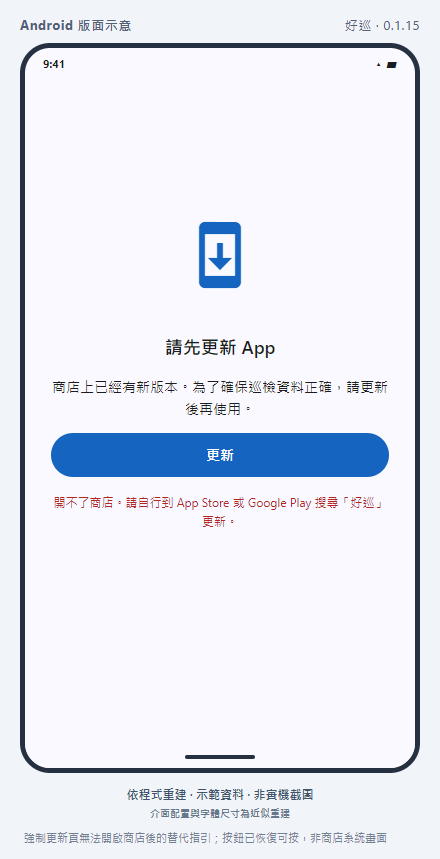
  3. ストアのリンクが開けない場合は、Android の場合は Google Play にアクセスし、iPhone/iPad の場合は App Store にアクセスして「EZROUND」のアップデートを検索してください。完了後、「バージョン情報」でバージョンを確認してください。
  4. 通知を受け取ったらそれをクリックします。まだログインしていない場合は、まず正しいアカウントでログインし、対応する記録、組織の招待状、または申請状況を確認してください。
  5. 通知ページに入ってもプロジェクトが見つからない場合は、まず現在の組織と役割を確認してください。プッシュ通知が届いていない場合は、アプリ内のToDoリストや招待リストからも確認できます。
どのように完成するのでしょうか?

バージョンは確認されました。通知関連事項はアプリ内で検出され、処理されています。

操作リマインダー

この章は、Apple/Google のログイン システム ウィンドウを模倣したものではありません。携帯電話に表示される実際のプロンプトに従ってください。

バージョン更新と通知ポータル、Android スケール シミュレーション。続行するには更新する必要がある APP プロンプト。ストア画面は写っていません。実機のスクリーンショットではなく、プログラムに従って再構築しました。
シミュレーション図・画像をクリックすると拡大します続行するには更新する必要があるという APP プロンプト。ストア画面は写っていません画像はAPP 0.1.15+15・非実機のスクリーンショットに基づいていますテキスト バージョン 1.1.9+19 とのイメージごとの整合性チェックはまだ完了していません
操作画面の追加(1ステータス)
バージョン更新と通知ポータル、Android スケールのリアルな表現。強制更新ページがストアを開けなくなった後の代替ガイド。ボタンが復活して押せるようになり、店舗系の画面ではなくなりました。実機のスクリーンショットではなく、プログラムに従って再構築しました。
シミュレーション図・画像をクリックすると拡大します強制更新ページがストアを開けなくなった後の代替ガイド;ボタンが復活して押せるようになり、ストアシステム画面ではなくなりました画像はAPP 0.1.15+15・非実機のスクリーンショットに基づいていますテキスト バージョン 1.1.9+19 とのイメージごとの整合性チェックはまだ完了していません
画面ガイド
  1. 概要のヒント → アップデート
  2. 強制アップデート→アップデート→Android APPアップデートまたはストア/iPhoneストア
  3. 通知 → ログイン (必要な場合) → 対応するリストまたは記録
ボタン、プロンプト、例外処理 14 件
動作結果の確認
バージョンは確認されました。通知関連事項はアプリ内で検出され、処理されています。
プロンプトが表示されたら
この章は、Apple/Google のログイン システム ウィンドウを模倣したものではありません。携帯電話に表示される実際のプロンプトに従ってください。
アップデートのプロンプトが表示されない
起動中に更新情報が見つからない場合、APP はログインをブロックしません。プロンプトが表示されない場合は、最新バージョンであることが確認されたわけではありません。 「バージョン情報」に移動して、現在のバージョンを確認できます。
一般的なヒントと必要なアップデート
通常、更新の概要にはバナーが表示されます。起動時に「最初にアプリをアップデートしてください」と表示された場合は、続行する前にアップデートを完了する必要があります。
ログイン後の更新プロンプトの変更
ログインしたり、組織を切り替えたり、APP に戻ったりすると、取得した更新情報でプロンプトが更新される場合があります。このとき、更新されるのはバナーのみであり、この情報更新により現在の画面が強制更新ページに切り替わることはありません。
更新ボタンが一時的に押せなくなります。
「最初にアプリを更新してください」ページで「更新」をクリックすると、処理中にボタンが一時的に無効になります。繰り返しクリックしないように、結果が表示されるまでお待ちください。
店舗を開けない
強制更新ページで更新を開始できない場合、またはストアを開くことができない場合は、ボタンの下に代替ガイダンスが表示されます。回復ボタンを押すことができます。プロンプトに従ってストアに行き、それを見つけます。アップデート完了後、「バージョン情報」よりバージョンをご確認ください。ストアが開いているからといってアップデートが成功したと判断することはできません。
新規会員募集のお知らせ
クリックして「ユーザーレビュー」を入力してください。リストは現在の組織に基づいており、通知が属する組織に自動的に切り替わることはありません。アプリケーションが見つからない場合は、最初に組織に切り替えてから、ユーザー レビューを有効にします。
組織の招待通知
それをクリックして受信した招待のリストに入り、参加するか拒否するかを選択します。通知をクリックすること自体は組織に参加しません。招待は取り消されているか期限切れになっている可能性があります。リストの現在のステータスを参照してください。
参加申し込み結果通知
承認または拒否の通知により、「マイ アプリケーション」が開きます。申請結果は一覧でご確認ください。通知文面のみで現状を判断しないでください。
検査記録通知書
届出書に有効な検査記録識別情報が添付されている場合には、検査・承認明細が公開されます。クリック後に詳細を入力しない場合は、アプリ内の関連リストから検索してください。すべての通知がレコードを開くわけではありません。
ログインは成功しましたが、通知がありません
ログインまたはログイン状態の復元後、APP は通知許可を取得し、プッシュ ブロードキャストを有効にしようとします。クエリ ウィンドウが表示されるかどうかは、電話システムと既存の認証ステータスによって決まります。通知を拒否したり、プッシュを有効にしなかったりしてもログインは妨げられないため、ログインできても通知を受信できるわけではありません。
通知を受信できない場合のトラブルシューティングの順序
まず、APP で ToDo、招待状、またはアプリケーションのリストを直接確認して、作業漏れを防ぎます。次に、使用するアカウント、組織、携帯電話によるEZROUNDの通知権限を確認してください。それでも問題が解決しない場合は、携帯電話のシステム、アプリのバージョン、通知イベント、発生時刻を書き留めて、管理者またはサポート スタッフに提出して確認してください。
通知が許可されたばかりか、短い接続エラー
通知を許可した後も、電話機がプッシュ アクティベーションを完了するまでに時間がかかる場合があります。 APP は、新しいプッシュ証明書を取得すると再登録を試みます。単に APP に繰り返し切り替えるだけでは、すぐに再試行されることは保証されず、前の通知が再受信されることも保証されません。待機期間中はアプリ内のリストをご参照ください。ログアウトとログインを繰り返す必要はありません。
このセクションへのリンク #

進捗状況を読む

タスク、結果、承認は個別に検討する必要があります。

たとえば、「異常 + 承認」は、デバイスを正常に変更するのではなく、スーパーバイザーが異常なレコードを承認したことを意味します。

ステータスと次のステップの比較
カテゴリ画面テキストそれは何を表していますか次のステップ
タスク保留中/進行中検査がまだ開始されていないか、一部の検査ポイントのみ結果が出ています。検査官はタスクをポイントごとに完了します。
タスクの進捗状況完了/N/N 点検査ポイントレポートが完成しました。承認されているかどうかは別途確認する必要があります。承認待ちや補充待ちの書類のステータスを確認します。
記録する署名される情報は送信され、監督者による検査を待っています。監督者が来て記録を検査し、処理します。
記録する承認済み監督者はこの提出を承認しました。必要に応じてチェックまたはエクスポートします。フォローアップの例外は引き続き会社の手順に従って処理されます。
記録/タスク返品/交換保留中監督者が追加または修正を要求します。返品理由をお読みになり、交換後再送してください。
検査結果正常/異常/なし機器のこの検査の結果は、承認ステータスとは別のものです。情報を正直に入力してください。例外には重大度と説明が必要です。
期間残業・補填残業とは、締め切りを超過することを指します。メイクアップとは、提出期限を過ぎた場合の保持理由を指します。プロンプトに従って理由を入力しても、時間通りに完了するとは限りません。

問題が発生した場合は、まずここを確認してください

よくある質問と次のステップ

タスクまたはデバイスが見つかりません

まず組織、ID、サイトの権限、担当者を確認し、次にフィルターをクリアして再配置します。 「マイタスク」には、自分に割り当てられたタスクが表示されます。

完全な手順を参照→
私も監督者ですが、なぜスキャンされないのですか?

下部スキャンを使用するには、左上のメニューで「インスペクター」に切り替えます。そのような身元がない場合は、管理者に検査官の権限を確認するよう依頼してください。

完全な手順を参照→
NFC が読み取れません、QR スキャンに失敗しました、タグがバインドされていない、または利用可能なフォームがありません

NFC の場合は、携帯電話とタグの互換性を確認してください。 QR の場合は、カメラの許可、ライト、画像コードの整合性を確認してください。次に、マネージャーにタグのステータス、デバイスのバインド、およびフォームを確認するように依頼します。割り当てられていないタスクは個別に確認する必要があります。

完全な手順を参照→
インターネットがない場合、最初から検査を始めることはできますか?

EZROUND では、タスクの取得、検査ポイントの特定、フォームの読み込み、記録の送信にインターネット接続が必要です。検査を開始する前に、ネットワークが安定していることを確認してください。

完全な手順を参照→
送信されましたが、監督者は写真を見ることができません

写真のアップロードに失敗していないか確認し、ネットワーク接続を確認したらすぐにアップロードを再試行してください。失敗した写真がスキップされた場合、記録にはそれらの写真は含まれません。

完全な手順を参照→
すべての検査が完了したにもかかわらず、なぜ承認が必要と表示されるのでしょうか?

完了ポイントは、フィールドへの入力の進行状況を表します。次のステップは監督者の承認です。監督員に検査記録の確認を依頼してください。

完全な手順を参照→
サプリメントとメイクアップの違いは何ですか?

補充は監督者の復帰に応じて行われます。補充はタスクの期限が過ぎたときです。両方が同時に発生する可能性があるため、それぞれに対処する必要があります。

完全な手順を参照→
昨日のタスクは今日しか納品されませんでしたが、レポートはどうすれば見つけられますか?

クエリを実行するときは、送信時間だけでなく、タスクの帰属日にも注意してください。メイクアップレコードには 2 種類の時間情報が保持されます。

完全な手順を参照→
招待やプッシュを受信できない

対象を絞った招待状には手紙は送信されません。招待されたアカウントで「組織の招待」を確認し、端末の通知設定、招待期間、アカウントが同じか確認してください。

完全な手順を参照→
署名を押しても反応しない

現在のリファレンス版の手書き署名機能はまだ完成していません。テンプレートを必須の完了条件として扱わず、テンプレートを調整するようマネージャーに依頼してください。

完全な手順を参照→
写真がロックされているか、スペースがいっぱいです

共有スペースの使用状況についてはオーナー様にご確認ください。ロックとは、一時的に読み取れなくなることを意味しますが、データが削除されたことを意味するものではありません。スペースが不十分な場合は、写真のアップロードやレポートのエクスポートにも影響する可能性があります。

完全な手順を参照→
Excel エクスポートやサイト フィルタリングがないのはなぜですか?

現在、APP レポート センターは、日付、結果、承認、キーワード条件に加えて、バックグラウンドでの CSV エクスポートを提供します。 Web バックエンドのオプションが必ずしも APP で利用できるとは考えないでください。

完全な手順を参照→
インポートの一部は成功しましたが、一部は失敗しました。

まずインポートの詳細を見て成功した項目を確認し、失敗した列を修正して再度プレビューします。文書全体を単に再送信しないでください。

完全な手順を参照→
会社経営者が退職した場合、引き継ぎはどのように行われるのでしょうか?

最初に所有権の譲渡を開始し、後継者が「私の申請」を受け入れた後に完了します。組織やアカウントを直接削除しないでください。

完全な手順を参照→

まだ助けが必要ですか?

アプリのバージョン、現在のID、操作入り口と画面情報を提供して、原因の究明をお手伝いします。

EZROUNDチームに連絡する→マニュアルの先頭に戻る ↑